Installer SimLogix
Un installeur pour Windows, sans droits administrateur. SimLogix lance ensuite tout seul son moteur, en arrière-plan.
- 3 min
- Windows 10 et 11, 64 bits
Installer
- Télécharge l’installeur sur simlogix.net.
- Lance-le : il s’installe pour ton compte Windows, sans droits administrateur.
- « Windows a protégé votre ordinateur » ? Informations complémentaires, vérifie l’éditeur Florian Lebigre EI, puis Exécuter quand même.
Ce qu’il faut, et ce message de Windows
- Windows 10 ou 11, en 64 bits. Rien d’autre à installer : si WebView2 manque, l’installeur l’ajoute, avec Internet pendant l’installation.
- Si SimLogix tournait déjà, l’installeur le ferme avant de copier ses fichiers.
- Le message vient de SmartScreen, tant que Windows connaît peu l’app : il disparaît avec le temps.
Le premier démarrage
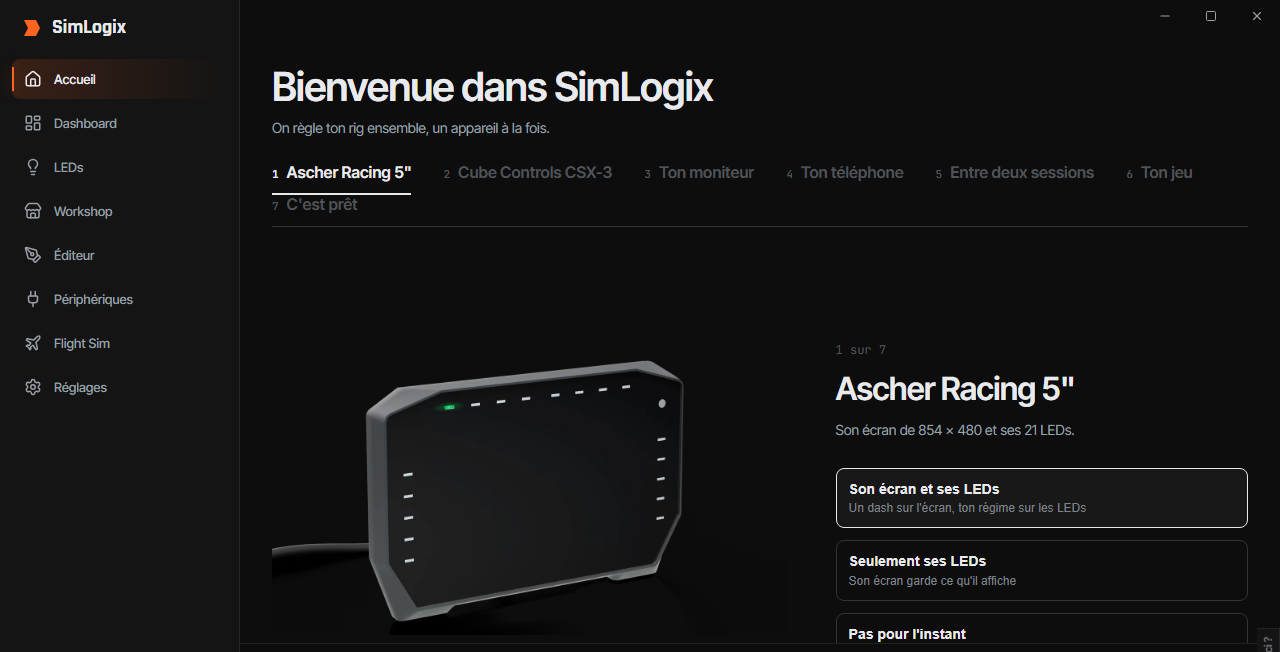
Après le logo vient le premier lancement : SimLogix règle ton rig avec toi, un appareil à la fois. Suis Ta première config.
Fermer la fenêtre ne quitte pas SimLogix : il reste dans la zone de notification, pour lancer ta config quand tu ouvres ton jeu.
La fenêtre et la zone de notification
- Clic gauche sur l’icône de SimLogix : la fenêtre revient. Clic droit : Ouvrir SimLogix ou Quitter.
- Pour que la croix quitte vraiment : Réglages › Général, décoche Continuer en arrière-plan.
- Relancer SimLogix alors qu’il tourne rouvre simplement sa fenêtre.
Les mises à jour
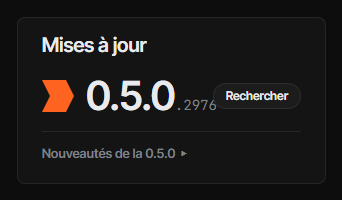
- Au lancement, SimLogix cherche une version plus récente et te la propose. Rien n’est imposé.
- Pour chercher tout de suite : Réglages › Mises à jour › Rechercher.
- Ta version est juste au-dessus : joins-la à tout signalement.
Bon à savoir
L’app s’ouvre en anglais : Settings › General › Language, choisis le français.
Chaque mise à jour est signée par l’équipe : SimLogix refuse un paquet qui ne vient pas d’elle.
Un assistant IA branché ? Relance-le une fois après chaque mise à jour de SimLogix.
Vérifie que ça marche
- SimLogix s’ouvre sur le premier lancement : ton premier appareil.
- Fenêtre fermée, son icône reste dans la zone de notification.