R-Box
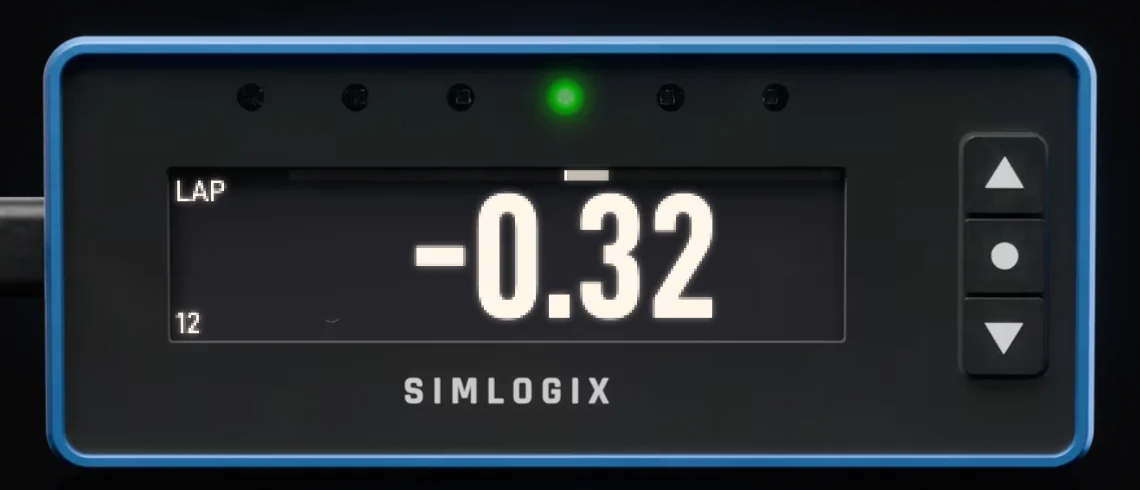
La R-Box affiche ce que SimLogix calcule : le delta, la vitesse, le temps au tour. Un câble USB-C, et c'est branché.
- firmware 0.4.2
- pas encore en vente
Un écran OLED, six LEDs et trois touches : ▲, OK et ▼. Le PC fait tous les calculs ; la R-Box affiche.
La notice de la R-Box, sur le site, donne aussi la fixation, les caractéristiques et la sécurité.
La brancher
- Branche-la sur un port USB du PC, directement ou par un concentrateur alimenté. La prise USB-C est sur la tranche gauche ; Windows la reconnaît sans pilote.
- Dans SimLogix, Périphériques : la R-Box y apparaît en quelques secondes.
- Sors en piste et boucle un tour complet : l’écran affiche alors le delta, et les LEDs s’allument. Avant, il affiche NO REF.
Ce que fait SimLogix
- SimLogix cherche la R-Box à son démarrage, puis toutes les deux secondes. Une seule R-Box à la fois.
- Dans Périphériques, elle a sa fiche : son rendu, et sa section Firmware. Débranchée, elle reste listée : Débranché.
- Elle a ses propres écrans : on ne lui envoie ni dashboard ni profil LED.
- Le delta et les LEDs se comparent à un meilleur tour que SimLogix a suivi en entier. Le tour de sortie des stands ne compte pas.
Les écrans
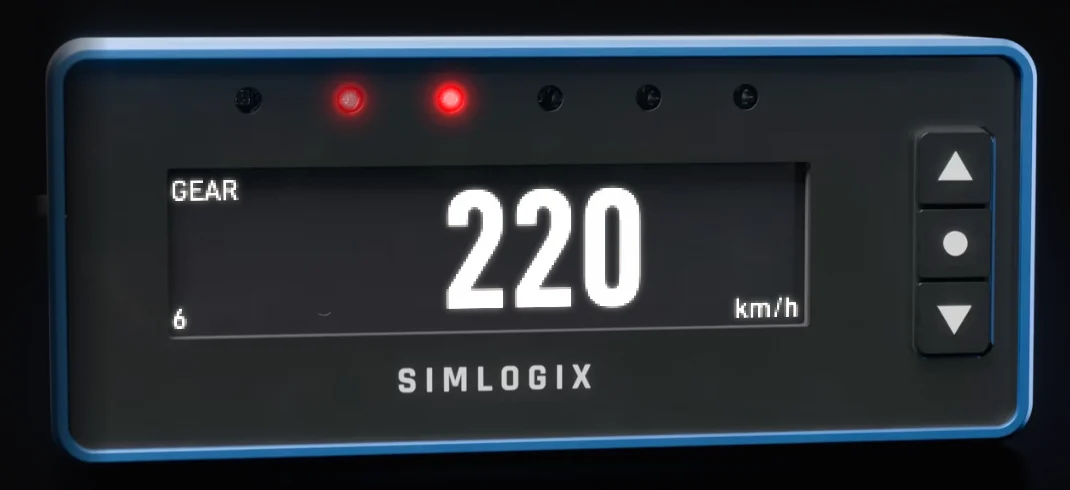
La R-Box s’allume sur Delta. ▲ passe à Lap time, Laps, Lat G, Long G, Stint, SETTINGS, Speed et Max speed, puis revient à Delta ; ▼ fait le chemin inverse.
Un bouton ou un cran de rotary du volant peut aussi choisir l’écran : voir plus bas.
Sur Max speed, Lat G et Long G, OK remet le maximum à zéro.
Chaque écran en détail
- Delta : l’écart au meilleur tour, et une barre qui s’allonge vers la droite quand tu gagnes. NO REF tant que SimLogix n’a pas de meilleur tour. Sous 65 km/h pendant une seconde et demie, la vitesse passe en grand et le delta en petit : c’est la vue lente, pour la voiture de sécurité ou la voie des stands, réglable dans le menu.
- Speed : la vitesse, le rapport et l’unité. Max speed : la plus haute.
- Lap time : le dernier tour, ou le chrono qui tourne. Au passage de la ligne, le tour bouclé reste 5 secondes avec son écart ; un record s’affiche en négatif, avec BEST.
- Laps : le tour en cours. Lat G et Long G : l’accélération latérale ou longitudinale, son sens, et le maximum.
- Stint : la moyenne au tour du relais en cours, et ses tours. Le relais repart à zéro en quittant la voie des stands, après un arrêt ou un passage au garage ; une pause ou un drive-through ne le coupent pas. Le tour de sortie compte dans les tours, pas dans la moyenne ; un tour passé par la voie des stands non plus, ni un tour à plus de 107 % du meilleur du relais (tête-à-queue, neutralisation).
- En attente : WAITING FOR GAME (rien du jeu), NO SIGNAL (une coupure), OFF TRACK (au garage, dans les menus).
Choisir l’écran au volant
Chaque bouton, ou chaque cran d’un rotary à positions, peut amener la R-Box sur un écran. D’autres boutons peuvent faire ses touches : R-Box ▲, R-Box OK, R-Box ▼.
- Périphériques : appuie sur le bouton, ou tourne le rotary sur le cran voulu.
- R-Box › R-Box page…, puis l’écran.
- Recommence pour chaque cran.
Une config peut aussi avoir les siens : étape Boutons, + Ajouter un raccourci, Afficher une page de la R-Box (voir Boutons du volant).
Ce que fait SimLogix
- La R-Box prend l’écran à chaque appui ; ses touches ▲ et ▼ gardent la main entre deux.
- Les touches au volant s’appuient et se relâchent avec le bouton : un appui long fait un appui long.
- Rebranchée, elle revient sur l’écran du dernier bouton pressé depuis le démarrage de SimLogix.
- Une R-Box au firmware antérieur à la 0.3.0 ignore le bouton : mets-la à jour (plus bas).
Mettre à jour son firmware
SimLogix livre le dernier firmware de la R-Box et l’y écrit par son câble USB, en quelques secondes.
- Périphériques, clique la R-Box. La section Firmware donne sa version, et celle que l’app livre quand elle est plus récente.
- Clique le bouton de mise à jour, « Mettre à jour en 0.4.2 » par exemple. La R-Box affiche UPDATING et son avancement : ne la débranche pas.
- Elle redémarre d’elle-même et revient avec sa nouvelle version : À jour.
Ce que fait SimLogix
- Le nouveau firmware s’écrit à côté de l’ancien, qui reste en place jusqu’au bout : une coupure, un câble arraché ou une image abîmée laissent la R-Box sur l’ancien.
- Le nouveau n’est gardé qu’une fois que la R-Box a reparlé à SimLogix. S’il ne démarre pas, elle revient seule à l’ancien.
- Les réglages du menu ne bougent pas.
- La mise à jour depuis l’app commence au firmware 0.4.0. Une R-Box plus ancienne affiche Firmware antérieur à la 0.4.0 : elle reçoit une fois le 0.4.0 au câble.
Le menu
- ▲ ou ▼ jusqu’à SETTINGS, puis OK.
- ▲ et ▼ choisissent une ligne, OK l’ouvre. Sur un réglage, ▲ et ▼ changent la valeur, appliquée tout de suite, et OK la valide.
- OK tenu une seconde revient en arrière, puis ferme le menu : c’est là que la R-Box enregistre.
Les pages du menu
- DELTA : la barre (OFF, ou pleine échelle de 2 à 30 secondes), la vue lente, sous quelle vitesse et après combien de temps.
- LEDS : voir plus bas.
- LAP TIME : dernier tour ou chrono, et combien de temps garder le tour bouclé, de 2 à 20 secondes.
- SCREEN : l’unité (km/h, mph, nœuds), la luminosité, l’image inversée ou retournée, le gamma.
- PANEL : les réglages fins de la dalle.
- ABOUT : les versions du firmware et du protocole.
- FACTORY RESET : les réglages d’usine.
À l’écran, la touche OK s’appelle SELECT. Le menu marche sans jeu lancé.
Les LEDs
Elles se règlent dans la R-Box, menu LEDS, pas dans l’éditeur LED de l’app. Par défaut, elles comparent ta vitesse à celle du meilleur tour, au même endroit : rouges à gauche si tu es plus lent, vertes à droite si tu es plus rapide.
Les autres réglages
- SPEED RANGE : l’écart qui allume les trois LEDs d’un côté, 2, 5 ou 10 km/h. 5 par défaut.
- SCALE sur TIME : l’écart de temps au meilleur tour, de gauche à droite, vert si tu gagnes, rouge si tu perds.
- COMBO G, sur l’écran Delta : l’adhérence que tu utilises. Éteint par défaut.
- SPEED ALERT, sur l’écran Speed : toutes rouges après une seconde au-dessus d’une vitesse que tu fixes. Éteinte par défaut.
- BRIGHTNESS : la luminosité, de 1 à 5.
- Elles ne montrent ni le régime ni les drapeaux, et s’éteignent sur les écrans d’attente.
Bon à savoir
Vérifie que ça marche
- La R-Box est dans Périphériques.
- Après un tour complet, l’écran Delta affiche ton écart au meilleur tour.
Ça coince
La R-Box n’apparaît pas ? Essaie un autre port USB, ou un autre câble USB-C de données, puis débranche-la quelques secondes et rebranche-la. L’écran reste sur WAITING FOR GAME alors que la R-Box est dans Périphériques : SimLogix ne reçoit rien du jeu, voir Le jeu tourne, rien n’arrive. Une mise à jour n’a pas abouti : la R-Box a gardé son firmware ; branche-la directement sur le PC et relance-la.