Lancer un dashboard
Sur un second moniteur, sur ton téléphone ou ta tablette, ou sur l'écran USB du volant.
- 5 min
- aucun jeu nécessaire
Deux chemins
Ta config lance tout d’un coup : Accueil › Rouler. Elle peut aussi se lancer toute seule avec ton jeu.
Un dashboard seul :
- Dashboard : en haut, choisis l’appareil, un écran de ton rig ou Téléphone.
- Clique un dashboard sous Tes dashboards : il s’y montre.
- Mettre sur l’écran.
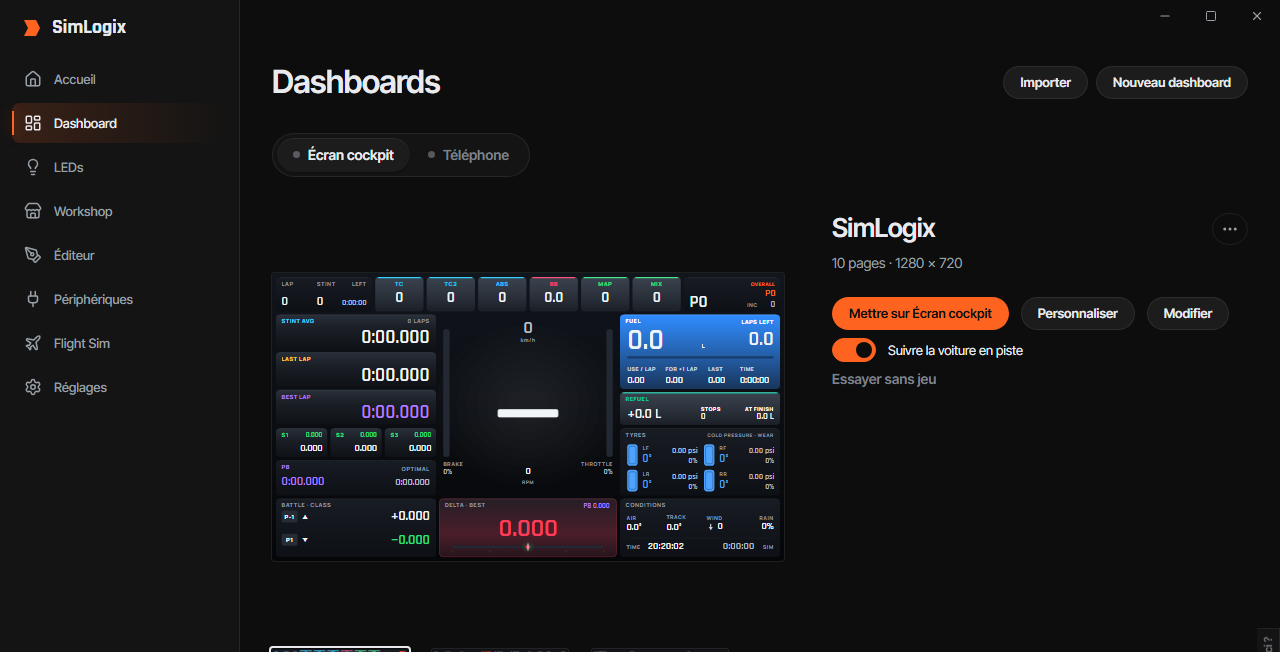
Sur la page Dashboard, le point vert d’un appareil dit qu’il affiche un dashboard ; s’il affiche celui en tête, Arrêter sur l’écran.
Sur un second moniteur
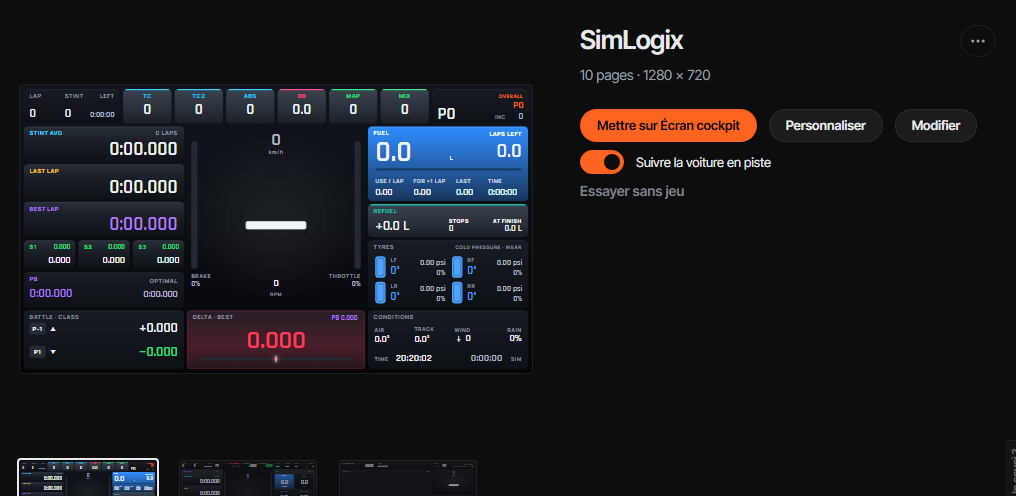
- L’appareil Écran cockpit : une fenêtre sans bordure, qui reste au-dessus du jeu. Le jeu garde le clavier et la souris.
- Suivre la voiture en piste : l’écran passe sur le dashboard lié à ta voiture.
Choisir le moniteur
Le moniteur se choisit dans Périphériques : tes moniteurs y sont dessinés à l’échelle, un clic choisit l’Écran dashboard. Sinon, la fenêtre s’ouvre en 1280 × 720 sur l’écran principal, pas en plein écran.
Sur ton téléphone ou ta tablette
Rien à installer : le téléphone affiche le dashboard dans son navigateur, sur le même Wi-Fi que le PC.
- Allume le téléphone dans ta config (étape Téléphone ou tablette), ou choisis l’appareil Téléphone puis Mettre sur le téléphone.
- Scanne le QR code avec le téléphone.
- Il ne se connecte pas ? Autoriser dans le pare-feu Windows, sous le QR code, et accepte la demande de Windows.
Le lien, le plein écran, le code d’accès
- Avec la config, le lien est le même à chaque fois : garde-le en favori.
- La règle du pare-feu n’ouvre SimLogix qu’à ton réseau local.
- Pour le plein écran : sur Android ou iPad, un tap sur la page ; sur iPhone, ajoute-la à l’écran d’accueil. Tant qu’elle est ouverte, l’écran du téléphone ne se met pas en veille, si son navigateur le permet.
- Le QR code porte un code d’accès, que le téléphone garde. Nouveau code (dans Périphériques, sous Téléphone ou tablette) le change et coupe les appareils branchés : il faut rescanner.
Sur l’écran USB du volant
- Une seule fois : le pilote Windows de l’écran.
- Branche l’écran directement sur un port à l’arrière du PC, sans concentrateur.
- Choisis l’écran en haut de la page, puis Mettre sur l’écran.
Le bouton grisé, la case de l’écran
- Mettre sur reste grisé tant que l’écran n’est pas branché.
- Périphériques › l’écran › onglet Écran : Allumé. Coupé, l’écran ne reçoit plus rien.
- Un écran garde son nom et ses réglages tant qu’il reste sur la même prise.
Bon à savoir
Vérifie que ça marche
- Le dashboard s’affiche sur sa cible.
- Sur la page Dashboard, sous l’aperçu, son écran dit qu’il l’affiche.
Ça coince
Le téléphone ne se connecte pas ? Suis la fiche Le téléphone n’atteint pas l’app. L’écran USB reste noir ? La fiche L’écran USB reste noir.