Team
La voiture de celui qui roule part en direct vers ses coéquipiers : leurs dashs, leurs écrans et leur téléphone la suivent. Chiffrée de bout en bout.
- Bêta fermée
- Chiffré de bout en bout
Team est en bêta fermée : rien n’apparaît dans l’app tant que tu ne l’allumes pas.
L’allumer
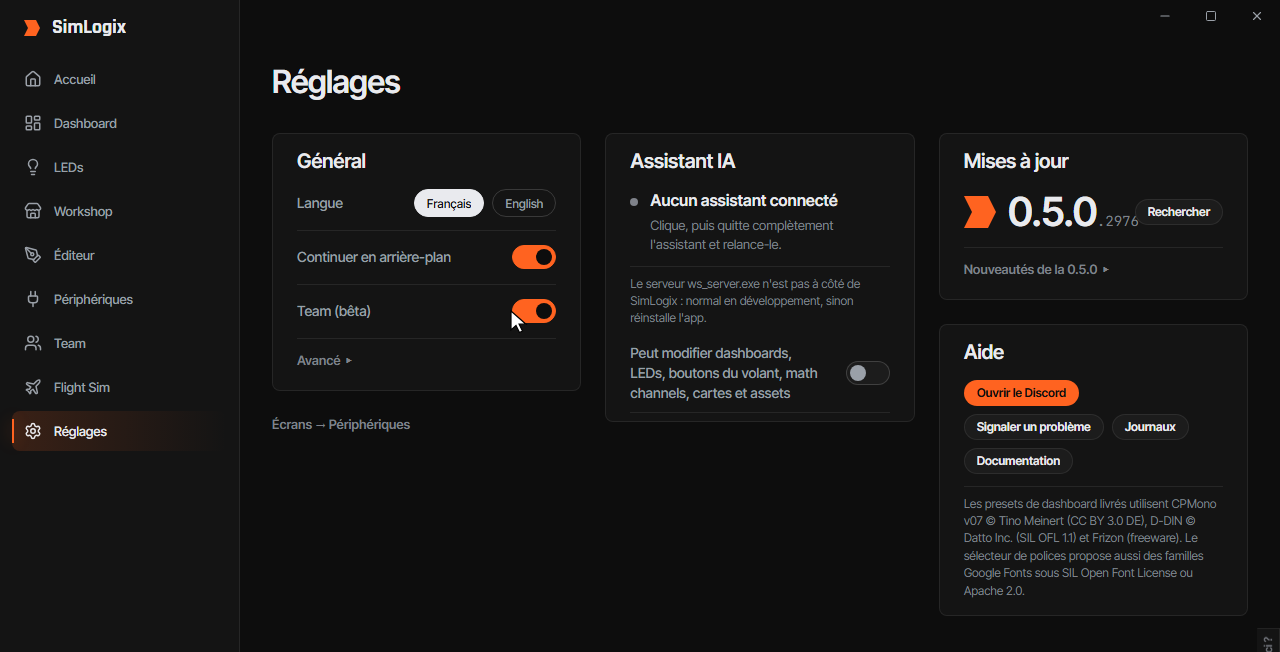
Réglages › Général : allume Team (bêta). L’entrée Team apparaît dans la barre latérale. Coupé, tout disparaît et plus rien ne part.
Créer une équipe, ou la rejoindre
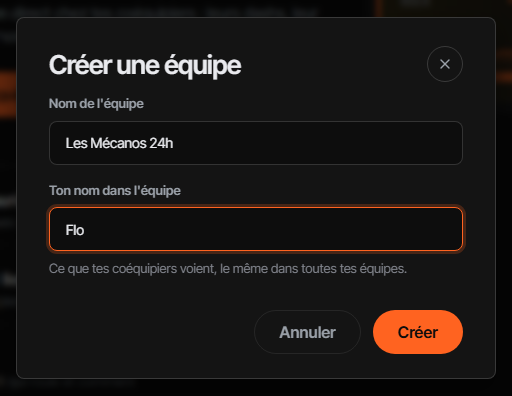
- Créer : Créer une équipe, son nom, et le tien. Ton nom ne se demande que la première fois : c’est le même dans toutes tes équipes. En bêta, c’est le nom lié à ta clé : rien à taper, le même sur chacun de tes PC.
- Inviter : Inviter copie le lien de l’équipe. Colle-le dans son Discord. Dans le vocal, Réglages › Code affiche douze chiffres à lire à voix haute : ils valent le lien dix minutes, tant que la fenêtre est ouverte.
- Rejoindre : clique le lien reçu, puis Ouvrir dans SimLogix ; ton navigateur demande s’il peut ouvrir l’app, accepte, et elle propose de rejoindre l’équipe. À la main : Rejoindre une équipe, puis colle le lien, ou tape le code qu’on te lit. Quand tu as déjà une équipe, Mes équipes propose aussi Rejoindre une équipe.
Le lien d’invitation, plusieurs équipes
- Le lien est le secret de l’équipe : qui l’a la rejoint et lit ce qu’elle partage. L’app ne l’affiche jamais, pour qu’il ne finisse pas dans un stream ; il ne se copie que par Inviter.
- Ouvert dans un navigateur, il mène à simlogix.net/t, qui ouvre SimLogix ou dit quoi en faire à la main. La partie secrète, après le
#, n’est jamais envoyée au site.
Mes équipes
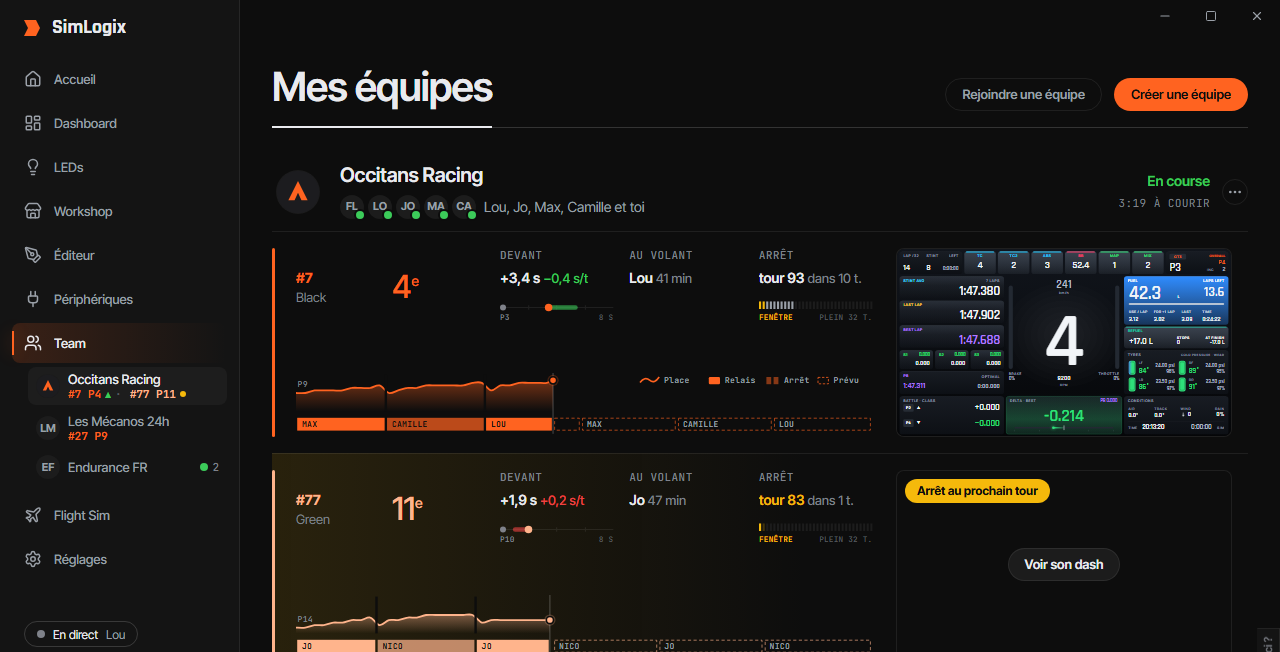
Team s’ouvre sur Mes équipes : toutes tes équipes, et qui y est connecté. Un clic sur une équipe ouvre ses onglets ; « ← Mes équipes » ramène ici.
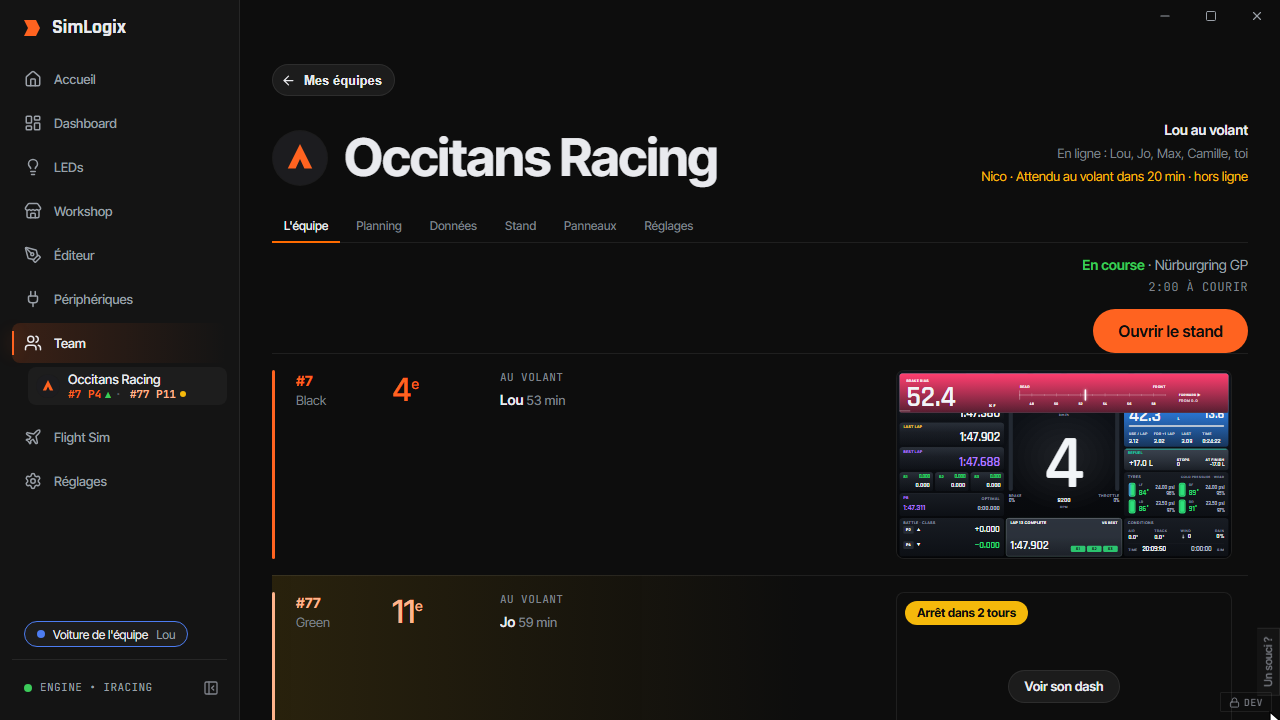
Une équipe qui court affiche En course et le temps qui reste, puis une ligne par voiture :
- sa place dans sa catégorie ;
- l’écart devant, et ce qu’il gagne ou perd à chaque tour ;
- qui roule, et depuis combien de temps ;
- le prochain arrêt, et le carburant en tours ;
- le ruban : la place tour après tour, les relais et les arrêts, puis, en pointillés, les relais encore prévus au planning, jusqu’au drapeau ;
- le dash en direct de la voiture au premier plan, celle que tu suis dans l’équipe ouverte. Voir son dash y met une autre voiture.
- L’équipe ouverte reçoit ta voiture quand tu roules : une seule à la fois. Les autres, ce PC les suit sans rien envoyer. En ouvrir une autre pendant une course de l’ouverte est demandé.
- Quitter une équipe (son menu « … », ou Réglages) la range 7 jours dans la corbeille : Revenir la reprend, Effacer maintenant l’efface de ce PC.
Ce que je vois
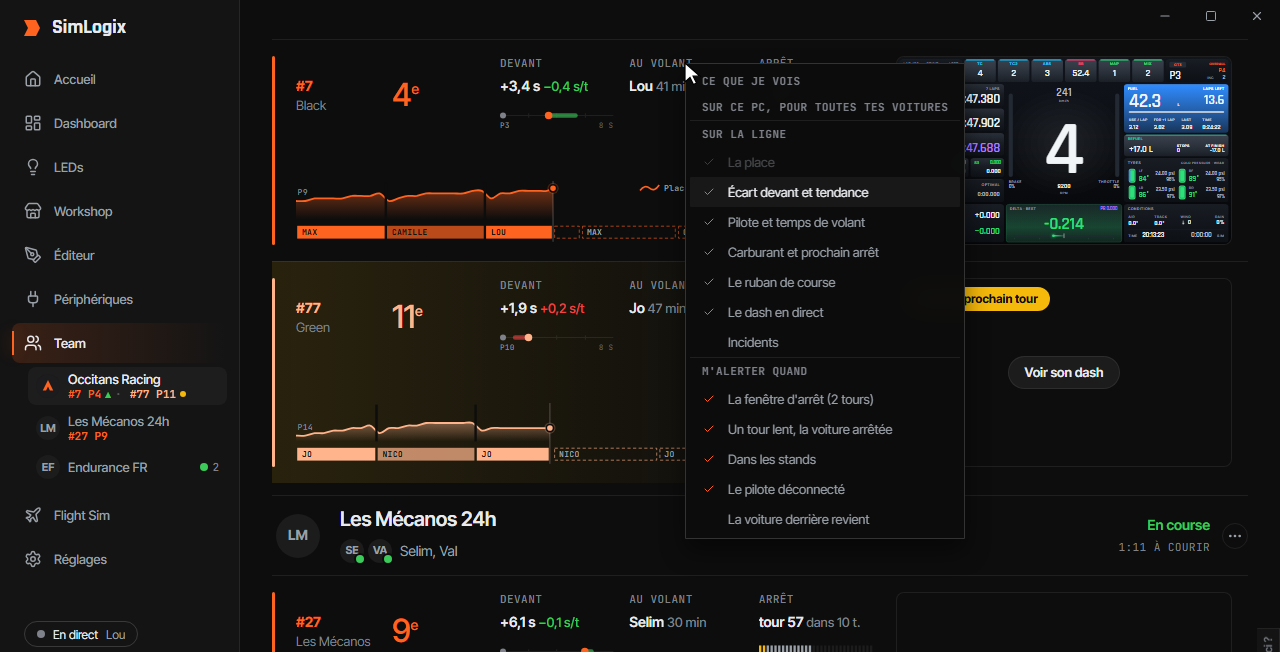
Un clic droit sur la ligne d’une voiture règle ce que montrent les lignes, et ce qui les allume. C’est réglé sur ce PC, pour toutes tes voitures ; la place se voit toujours.
Une voiture qui appelle prend la couleur de son alerte, avec son étiquette : jaune pour prévenir, rouge quand il faut agir.
| Alerte | Quand |
|---|---|
| La fenêtre d'arrêt (2 tours) | L’arrêt prévu tombe dans deux tours ou moins. |
| Un tour lent, la voiture arrêtée | Un tour 3 s (ou 3 %) plus lent que la moyenne du relais. En rouge : pas de tour depuis deux tours. |
| Dans les stands | La voiture est sur la voie des stands. |
| Le pilote déconnecté | Celui qui roule n’est plus connecté à l’équipe. En rouge. |
| La voiture derrière revient | La voiture derrière est à moins de 2 s et reprend 0,2 s par tour. Éteinte au départ. |
Dans la barre
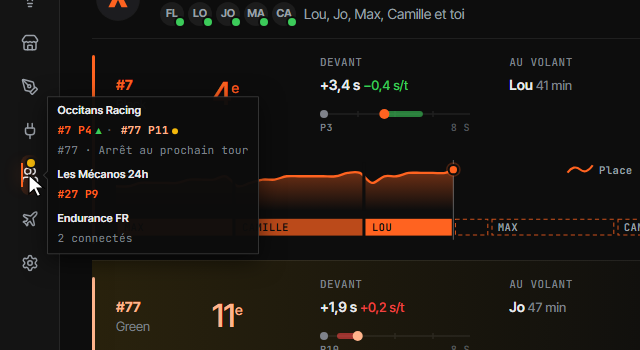
Sous Team, la barre latérale liste tes équipes. Au calme : combien sont connectés. En course : leurs voitures et leurs places, à la couleur de leur rang, ▲ ou ▼ quand une place change, et un point quand une voiture appelle. Un clic ouvre l’équipe.
Barre repliée, un point sur Team : vert quand une équipe court, jaune ou rouge quand une voiture appelle. Au survol, les équipes, leurs places et leurs alertes.
Au volant, et quand le relais ne répond pas
- Les lignes se mettent à jour à chaque tour et à chaque passage aux stands ; le dash en direct ne vient que de l’équipe ouverte.
- Au volant, un clic sur une autre équipe mène à Mes équipes : ta voiture ne change pas d’équipe d’un clic.
- Le relais ne répond pas : un bandeau le dit, et SimLogix réessaie tout seul. Les lignes gardent leur dernière image, grisée, avec son âge (« Dernière info · 40 s ») ; les places de la barre aussi. Aucune voiture n’est dite arrêtée : on ne le sait pas.
L’accueil de l’équipe
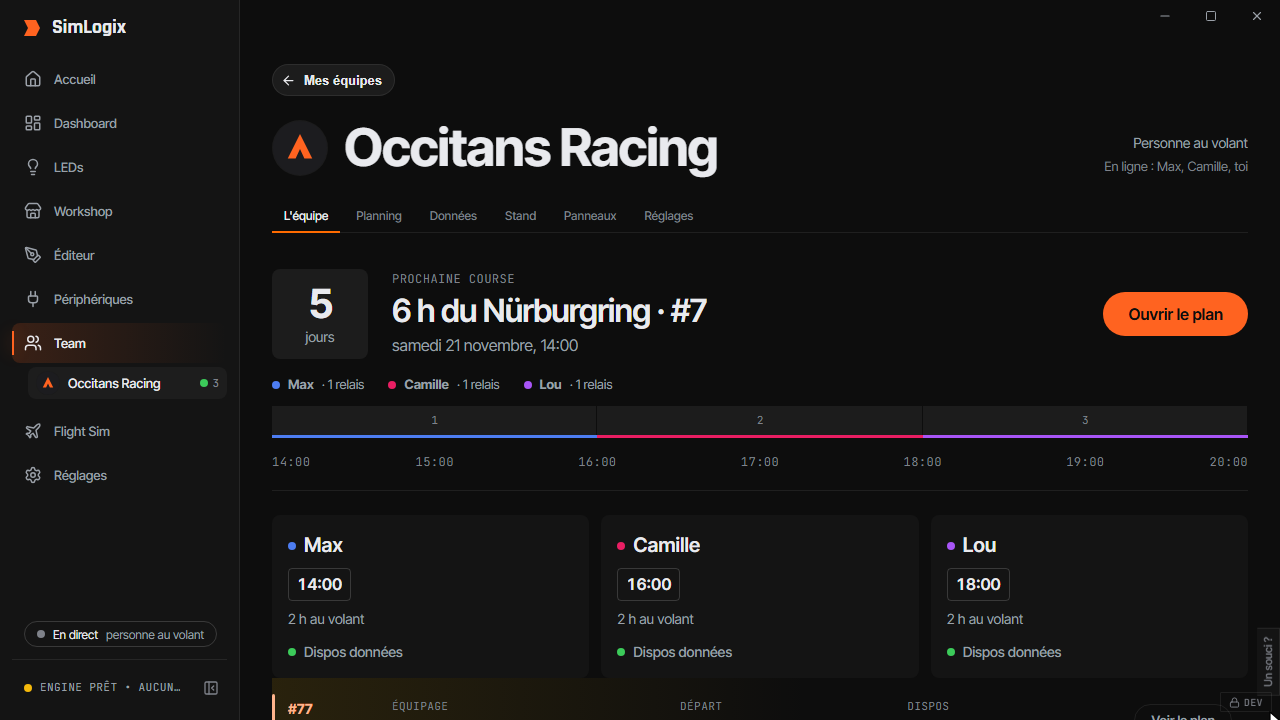
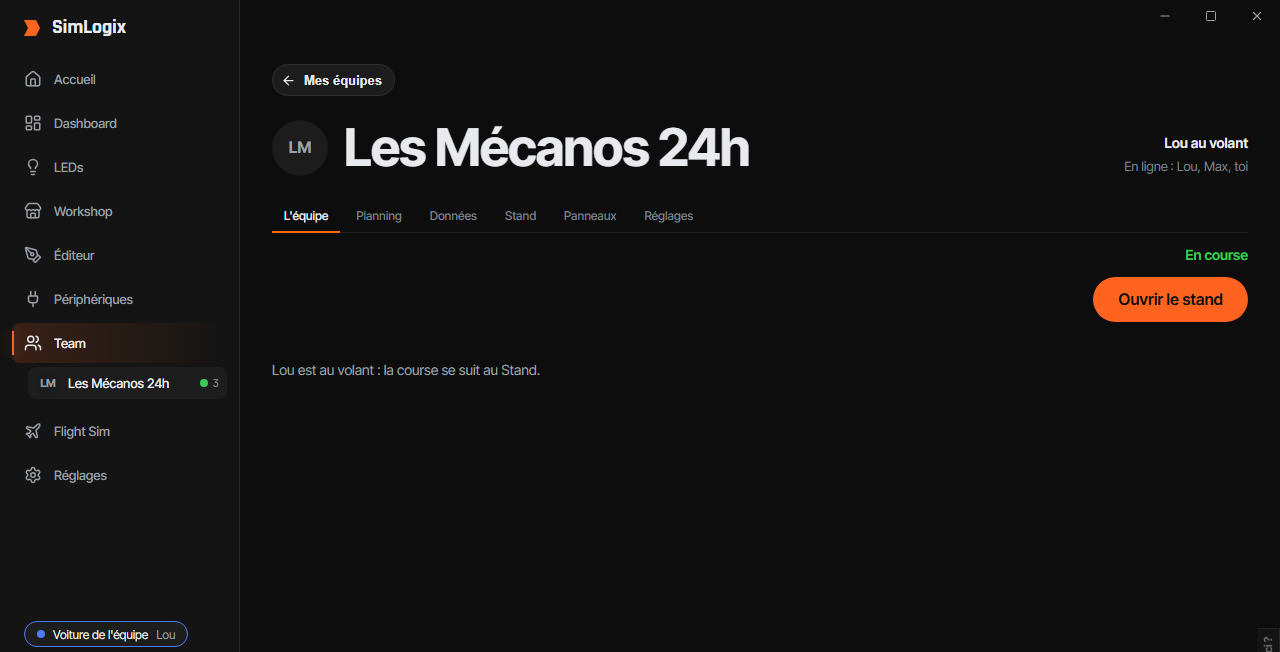
Entrer dans une équipe ouvre son premier onglet, L'équipe : quelle équipe, qui est connecté, et voilà.
- Qui est là, en bandeau : chaque membre connecté et ce qu’il fait (au volant de quelle voiture, en secours, sa séance dans le jeu — en course, en qualif, en essais, et sur quel circuit —, sa page de Team, regarde la voiture, en ligne) ; après un trait, ceux que ce PC a déjà vus et qui ne sont pas là.
- À droite, la course : en course, ce qu’il reste à courir et Ouvrir le stand ; sinon la prochaine course du planning, son départ, et Ouvrir le plan.
- La semaine, une ligne par voiture : son équipage, qui part, et les dispos données pour la prochaine course, en jaune quand il en manque ; puis le championnat, la place et les points de nos voitures, la manche qui vient.
- Le jour de la course, l’onglet devient le mode course : la course, qui roule, la relève et sa réponse, les passations ; sous les lignes des voitures une fois qu’elles roulent.
- En course, chaque voiture en une ligne : qui est au volant et depuis combien de temps, sa place, et le dash de la voiture que tes écrans suivent ; Voir son dash met une autre voiture au premier plan. Un pilote attendu au volant et hors ligne s’affiche en rouge.
- Le détail de la course (devant, le prochain arrêt, le ruban) reste dans Mes équipes et au Stand.
L’écurie et ses voitures
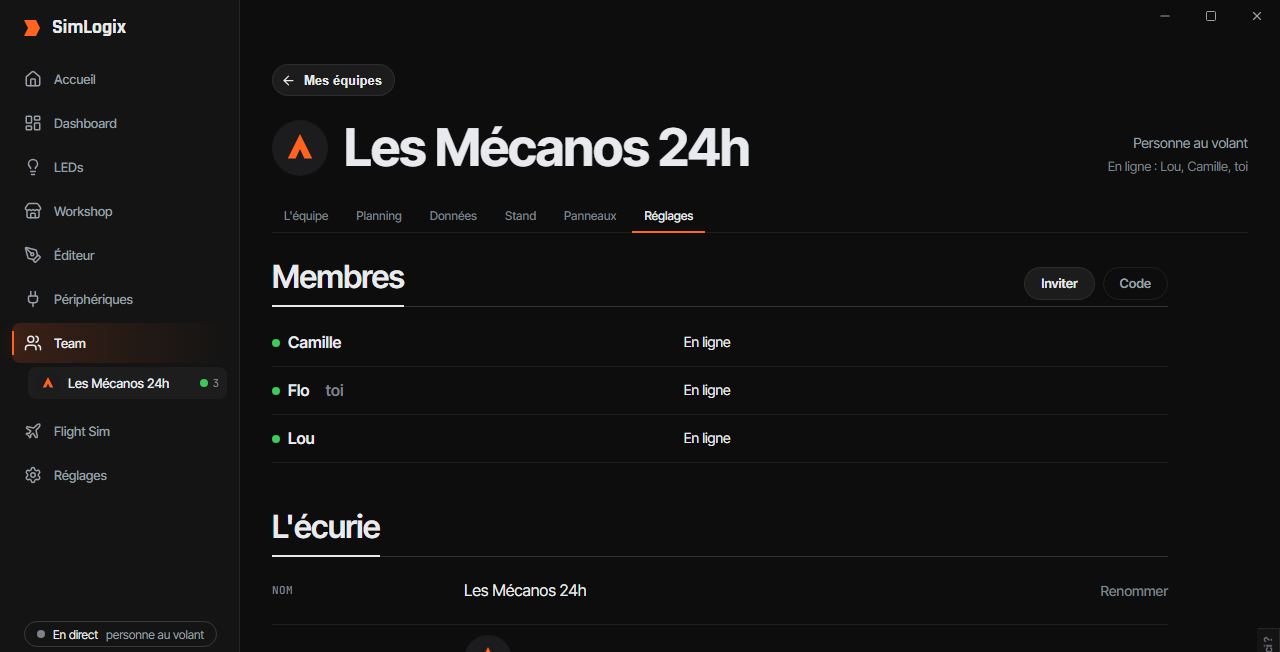
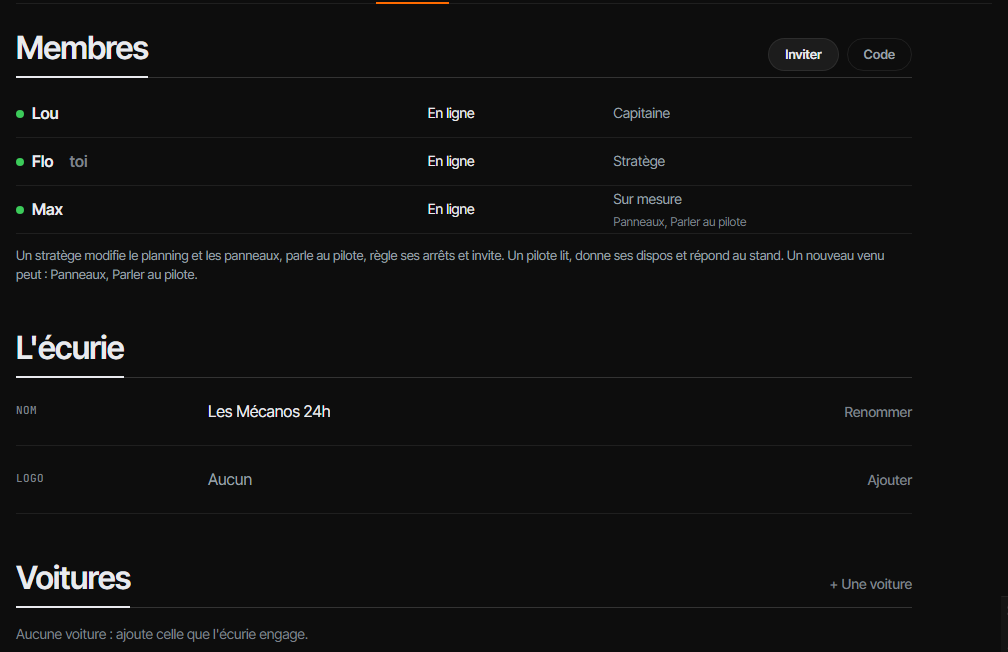
Une équipe est une écurie : un seul lien, et ses voitures. Elles sont dans Réglages, sous les membres.
- L’écurie : son nom et son logo, les mêmes chez tous. Le logo est réduit avant de partir.
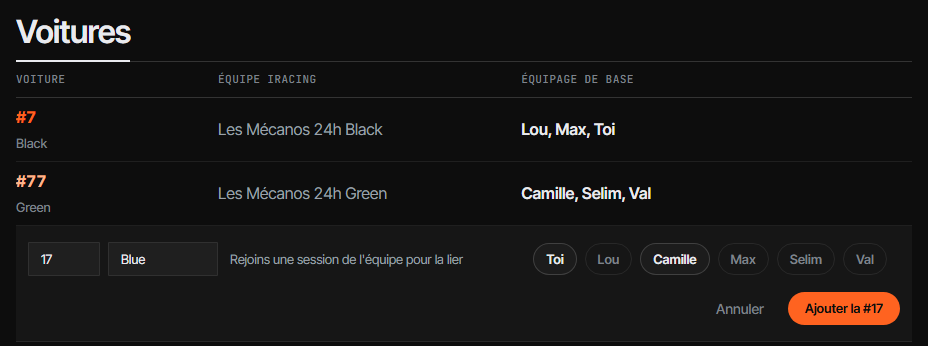
- Ses voitures : le numéro, le nom, l’équipe iRacing qui l’engage (à lier depuis une session de l’équipe) et l’équipage de base. + Une voiture en ajoute une, en ligne ; Modifier la change ou la retire.
- La couleur suit le rang, comme au planning : orange pour la première, pêche pour la deuxième, blanc ensuite.
Le planning
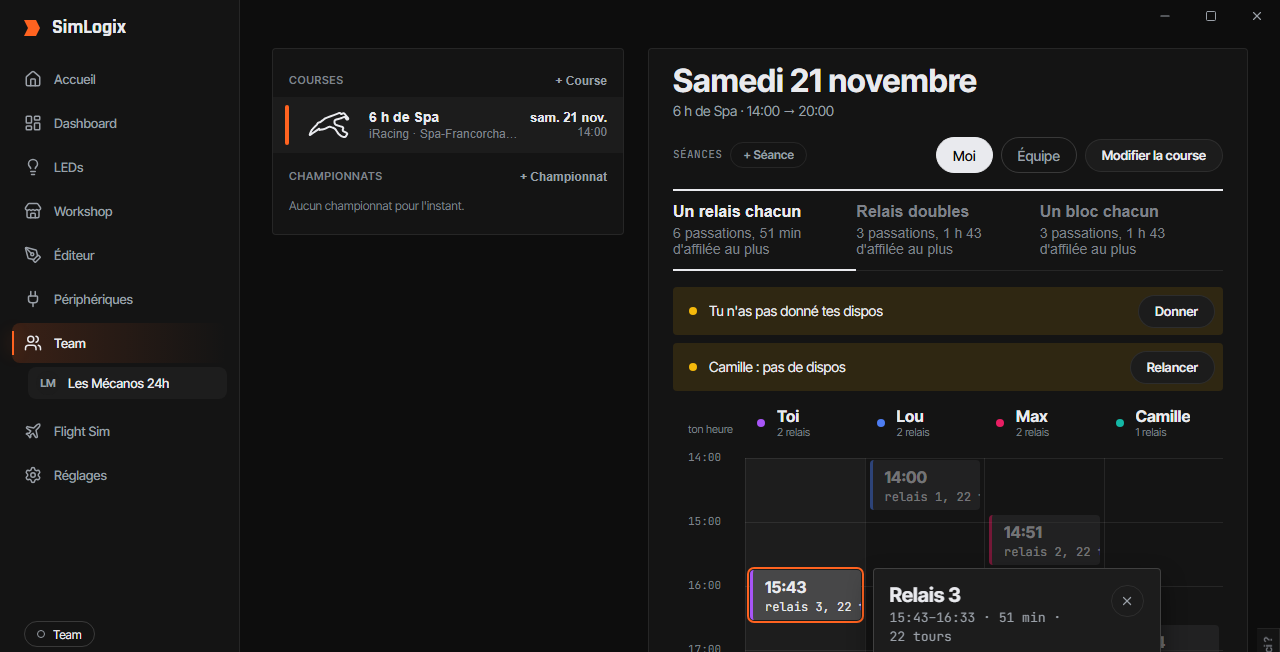
L’onglet Planning range à gauche les courses et les championnats de l’équipe, la prochaine course en tête. Pour une course, il dit à chacun quand il roule, à l’heure de son PC : une colonne par pilote, la sienne d’abord. Un clic sur un relais ouvre sa fiche : ses heures, ses tours, après qui, puis qui. Sans le droit de modifier le planning (selon ton rôle, dans Réglages › Membres), l’onglet se lit : tu donnes tes dispos, rien d’autre ne s’y propose.
- Moi estompe les relais des autres, Équipe les montre tous.
- En tête, ce qui reste à faire : tes dispos, un plan pas encore partagé.
- Passations : qui passe le volant à qui, et quand.
Tes dispos
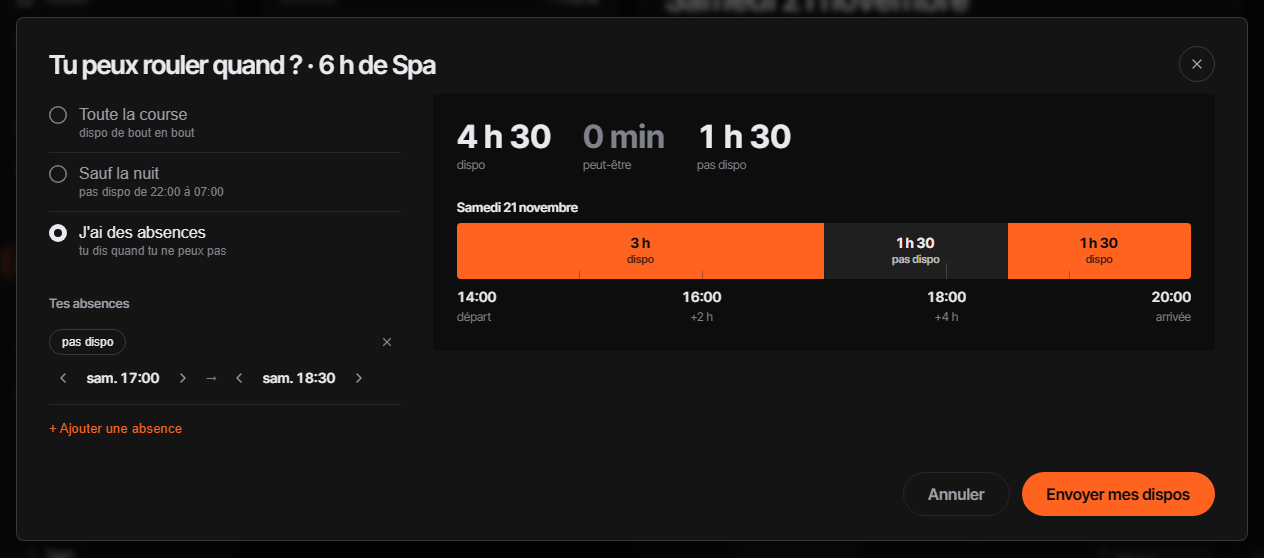
Donner demande : tu peux rouler quand ? Trois choix : Toute la course, Sauf la nuit (pas dispo de 22:00 à 07:00) ou J'ai des absences. Une absence se règle à ton heure, par demi-heure (‹ ›) ; un clic sur sa pastille la passe de pas dispo à peut-être. À droite, le total et la course en barre. Puis Envoyer mes dispos : le plan en tient compte.
Préparer la course
Préparer une course (ou Modifier la course) ouvre l’assistant, en quatre étapes :
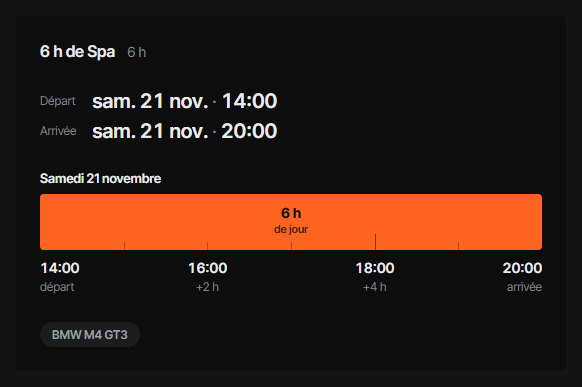
- La course : une épreuve spéciale d’iRacing ou de Le Mans Ultimate, avec sa date ou « à venir », ou une course à toi ; le départ à ton heure : le jour se choisit au calendrier (un point sous un jour où l’équipe court déjà), l’heure se tape à la minute (14:30, 1430 ou 14h30) ; pour une course à toi, la durée en heures et minutes, jusqu’à 48 h ; les voitures : les catégories du jeu à cocher, et tes voitures à taper (iRacing propose les siennes), une étiquette chacune. La course choisie montre le départ, l’arrivée et la course sur ses jours, la nuit en sombre. Elle part tout de suite à l’équipe : c’est la demande de dispos.
- Qui roule (ci-dessous).
- Le plan, guidé (ci-dessous).
- Partager : ce que chacun verra, puis Partager le plan.
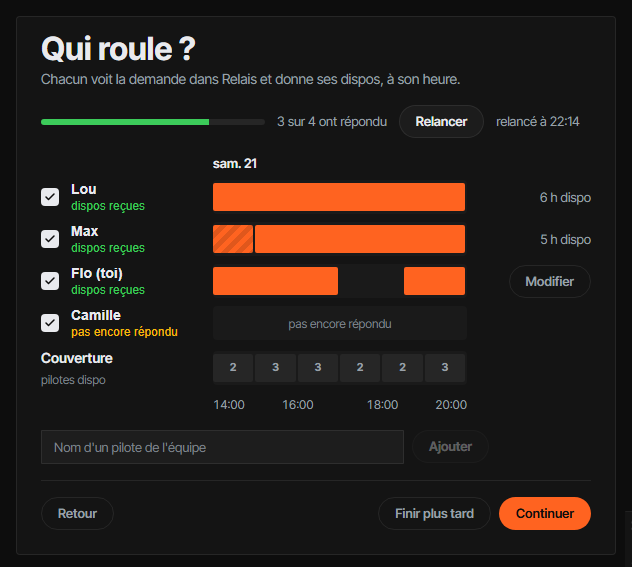
Qui roule : coche les pilotes ; leurs dispos sont posées sur la course, une ligne chacun. La ligne Couverture compte, heure par heure, les pilotes dispo : orange à un, rouge à zéro, et les trous sont écrits dessous. Relancer prévient ceux qui n’ont pas répondu.
Le plan
Le plan se règle en cinq questions, une par écran : le rythme, l’arrêt, les pneus, la façon de rouler (doubles relais, économie), la pluie. Passer, voir le plan → mène au plan à tout moment. Le plan pilote par pilote suit chaque réglage, jusqu’au drapeau : les tours sont un ordre d’idée (≈), la course finit quand le premier passe la ligne après le temps.
Sans mesures, tape tes valeurs : le plan est dit estimé, et se précise dès que l’équipe roule cinq tours en essai.
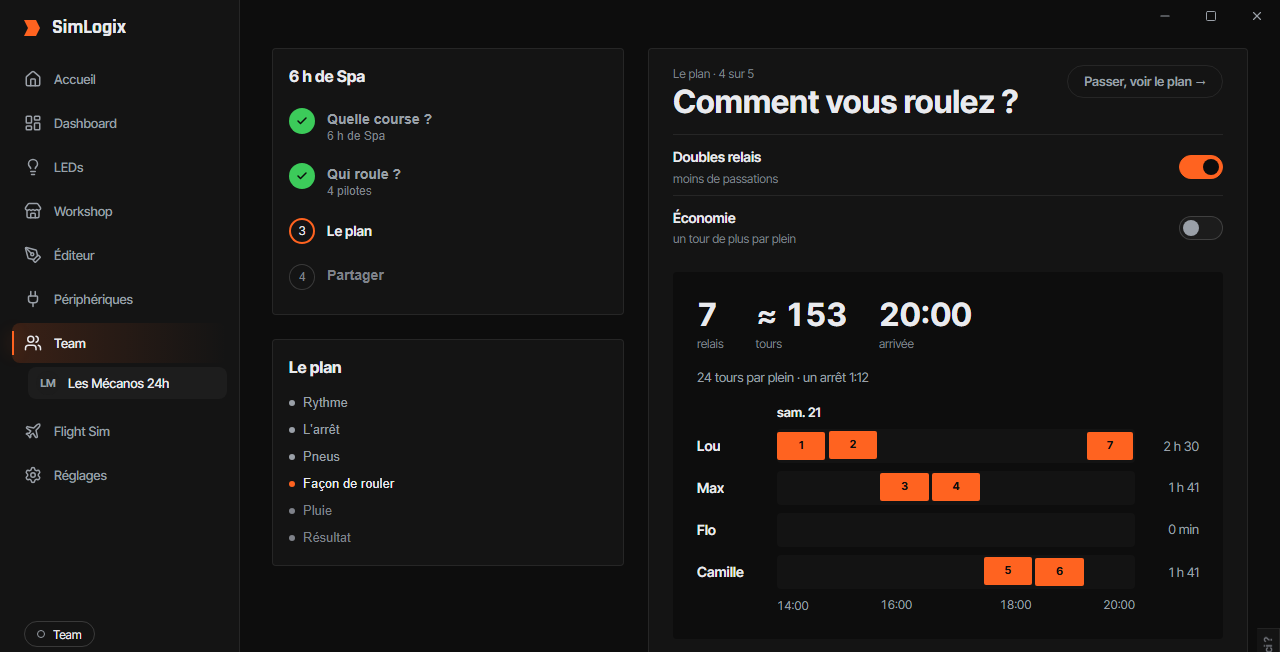
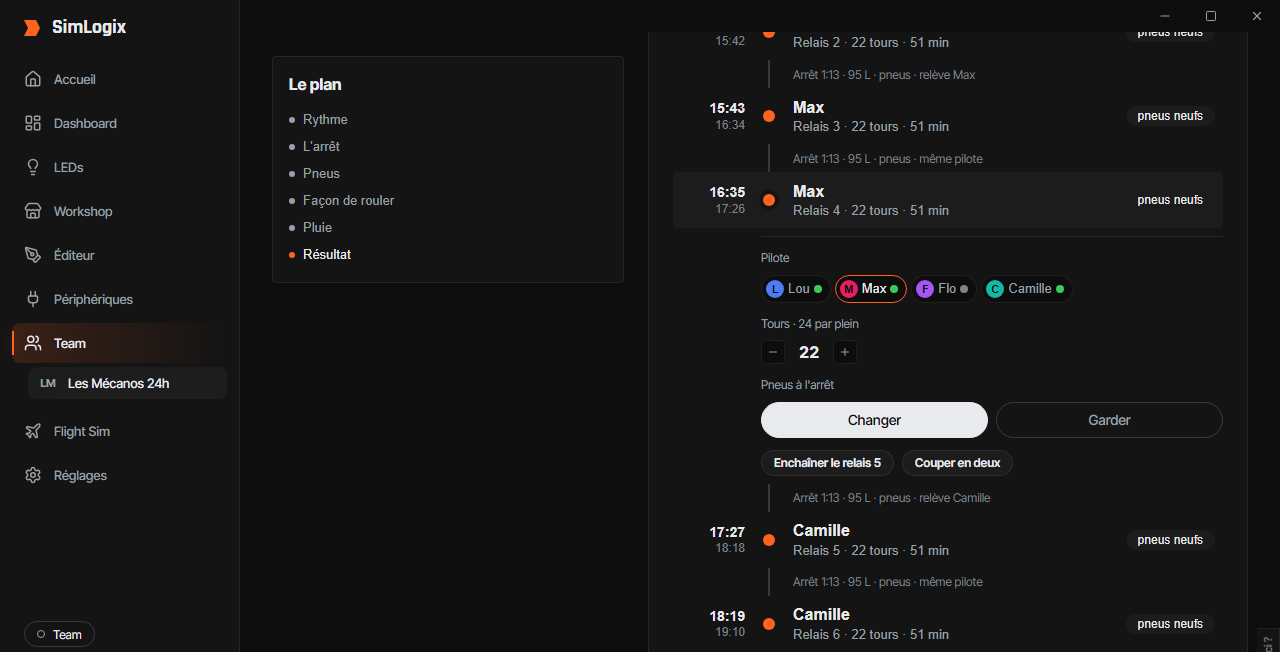
Au bout, le plan en chronologie : chaque relais, ses heures et ses tours, l’arrêt qui suit (durée, litres, pneus, relève), et qui roule combien, dont la nuit. Clique un relais pour le retoucher : le pilote (avec sa dispo), les tours, les pneus à l’arrêt, enchaîner le relais suivant, Couper en deux. Un changement montre l’ancien plan : Annuler ou Garder.
Plus de réglages : le carburant, l’arrêt en détail, la vie d’un train de pneus, et chaque valeur avec sa source : mesurée pendant une séance de l’équipe (Reprendre ses mesures), lue sur la voiture, règle du jeu, réglée à la main, ou valeur prudente à régler.
La météo : iRacing publie sa prévision la semaine d’avant, heure par heure. Recopie le risque de pluie de chaque heure de course ; le plan pluie, s’il est coché, a son onglet à côté du plan sec.
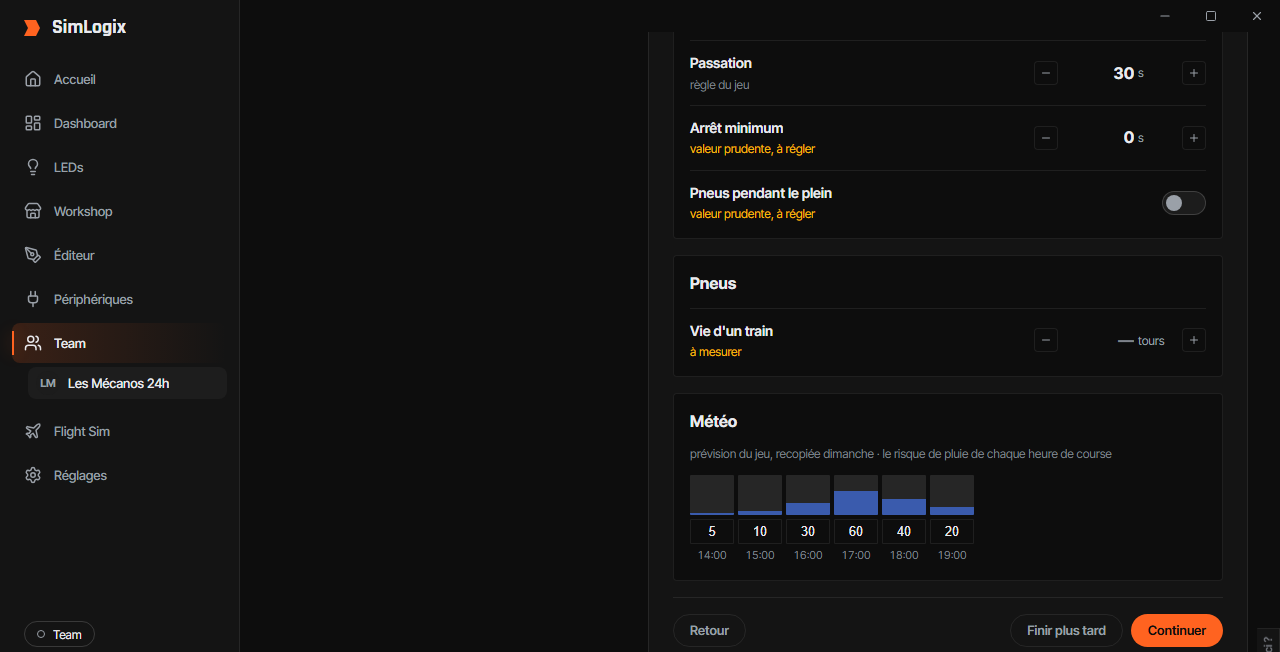
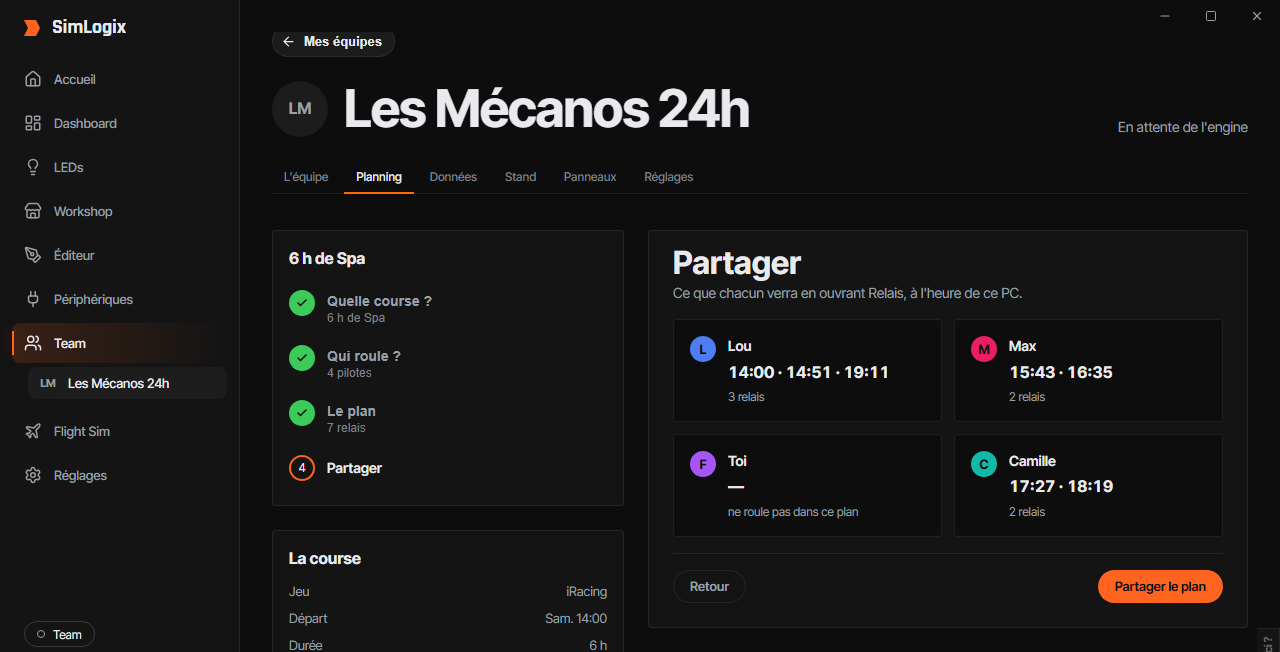
Partager montre ce que chacun verra. Jusqu’à Partager le plan, l’équipe voit le plan du dernier partage : Finir plus tard garde ton travail sans rien changer chez les autres.
Le jour J
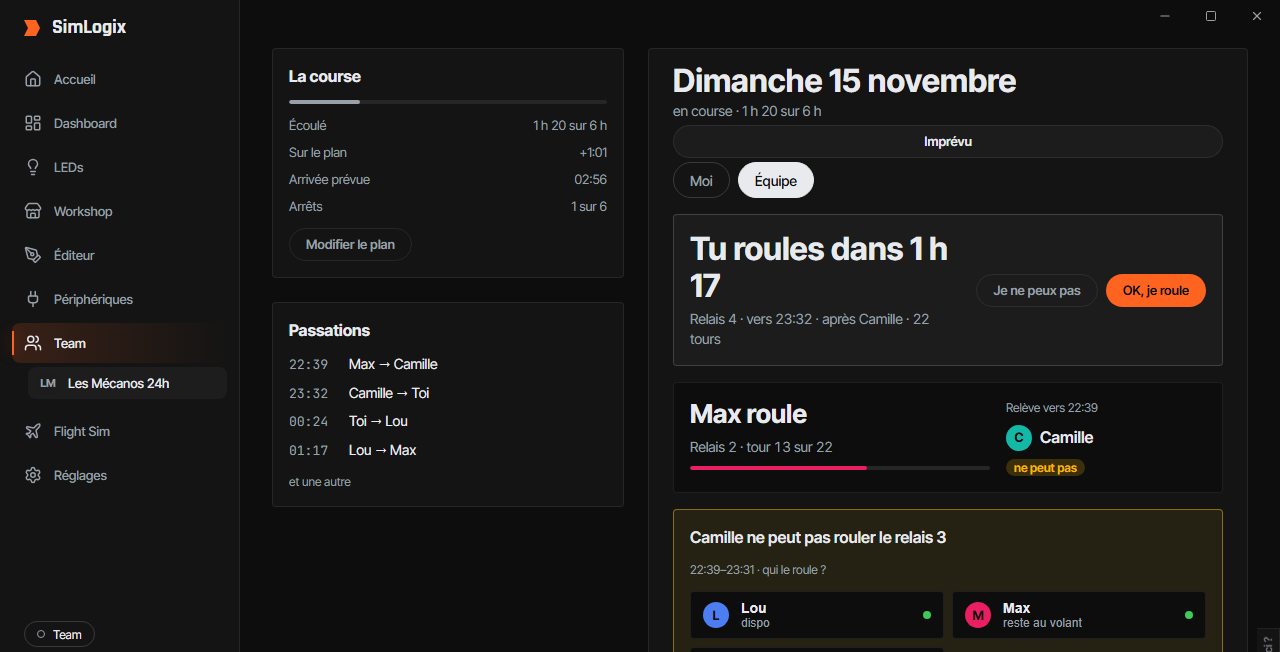
Le jour de la course, le mode course prend le premier onglet, L'équipe, recalé sur le journal de l’équipe : la course (écoulé, écart au plan, arrivée prévue), qui roule et où il en est, la relève et sa réponse. Le calendrier estompe les relais finis et remplit celui en cours. Le planning, lui, garde le plan tel qu’il est partagé ; Modifier le plan y mène, l’assistant ouvert.
Le pilote suivant lit dans combien de temps il roule et répond OK, je roule ou Je ne peux pas. Si la relève ne peut pas, une carte dit qui peut rouler ce relais, avec sa dispo.
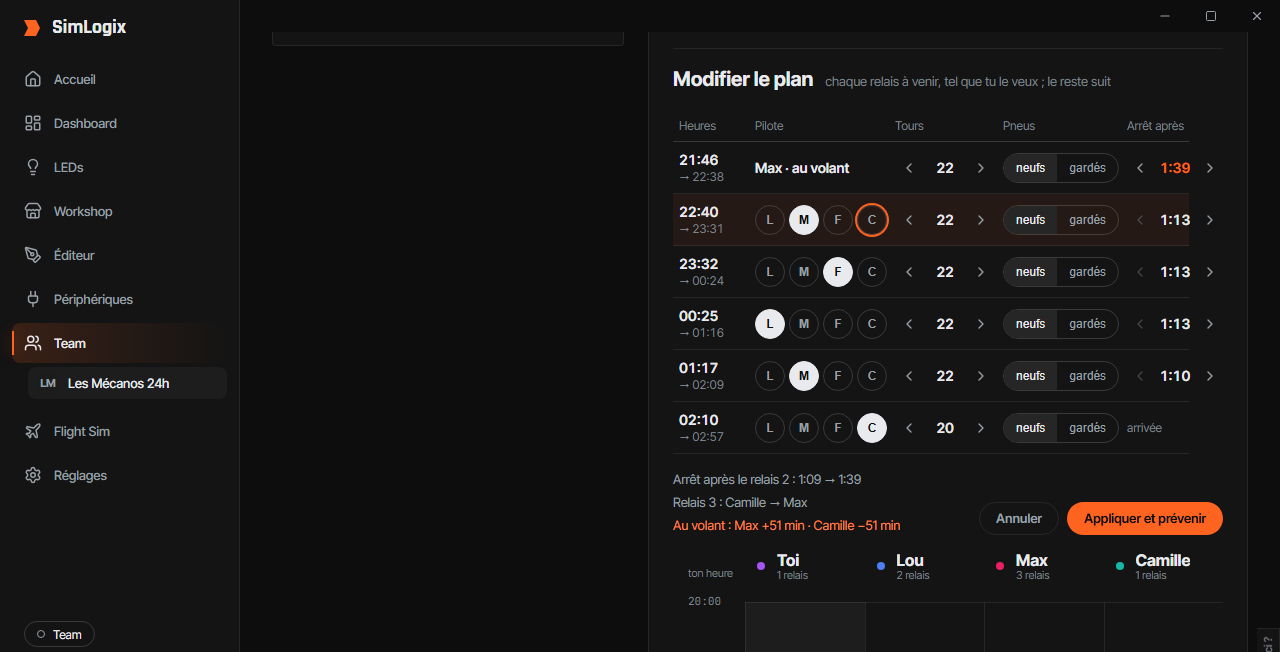
Imprévu : un crash, une pénalité, un changement de stratégie. Le plan s’ouvre en édition, du relais en cours à l’arrivée, et chaque relais se règle précisément : le pilote, les tours, les pneus, la durée de l’arrêt qui suit. Les heures, la relève et le calendrier suivent ; en bas, ce qui a changé et ce que ça fait (les tours à l’arrivée, le temps au volant de chacun). Appliquer et prévenir partage le plan : l’app de chacun le prévient.
Les notifications Windows
- Le plan partagé, ou changé pour toi ; ta relève, vingt minutes avant ; la relance des dispos.
- SimLogix ouvert ou réduit dans la zone de notification.
- Chacune ne vient qu’une fois, et rien pour ce que tu as fait toi-même.
Les règles, les entraînements, le plan qui se refait en course
- Les règles : dans la course, la part d’iRacing (25 % d’une part égale des tours), et si tu veux un maximum d’affilée et un maximum par pilote. Une règle cassée s’affiche au-dessus du calendrier, le relais cerclé, avec de quoi changer de pilote.
- En glissant une frontière ou un relais, le calendrier dit ce que le geste changerait avant que tu lâches : une règle qui casse, des relais enchaînés plus longs.
- Les entraînements : « + Séance », sous la course qu’elle prépare : le jour, l’heure (dite à l’heure de chacun), la durée, le circuit et la voiture. Prévenue, l’équipe répond à « Tu viens ? » ; après, la séance est marquée faite.
- En course, le plan se refait seul d’après ce que l’équipe roule : un arrêt fait cale le relais suivant, le rythme et la conso des dix derniers tours propres refont les relais à venir, la pluie compte. Chaque changement s’écrit dans un historique, et un changement mesuré s’annule.
Les championnats
Une ligue, une saison : + Championnat la crée avec son jeu, ses catégories, ses règles d’équipage (pilotes par voiture, temps de volant) et nos voitures, chacune avec son numéro et son équipage de la saison : De l'écurie propose celles de l’écurie, avec leur équipage de base, et chacune garde sa couleur. Pour une ligue iRacing, Remplir depuis un fichier de résultats remplit tout cela depuis le fichier de résultats d’une de ses courses.
Dans la liste, le championnat montre nos places, la prochaine manche et dans combien de temps ; un clic ouvre sa page.
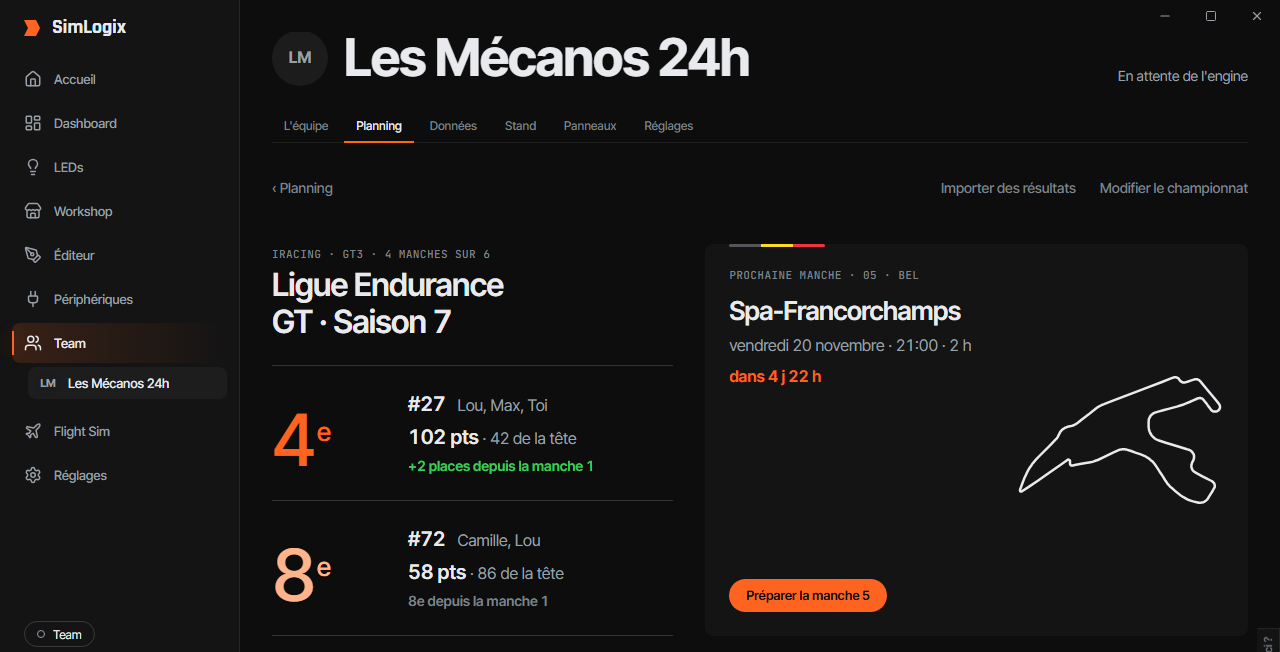
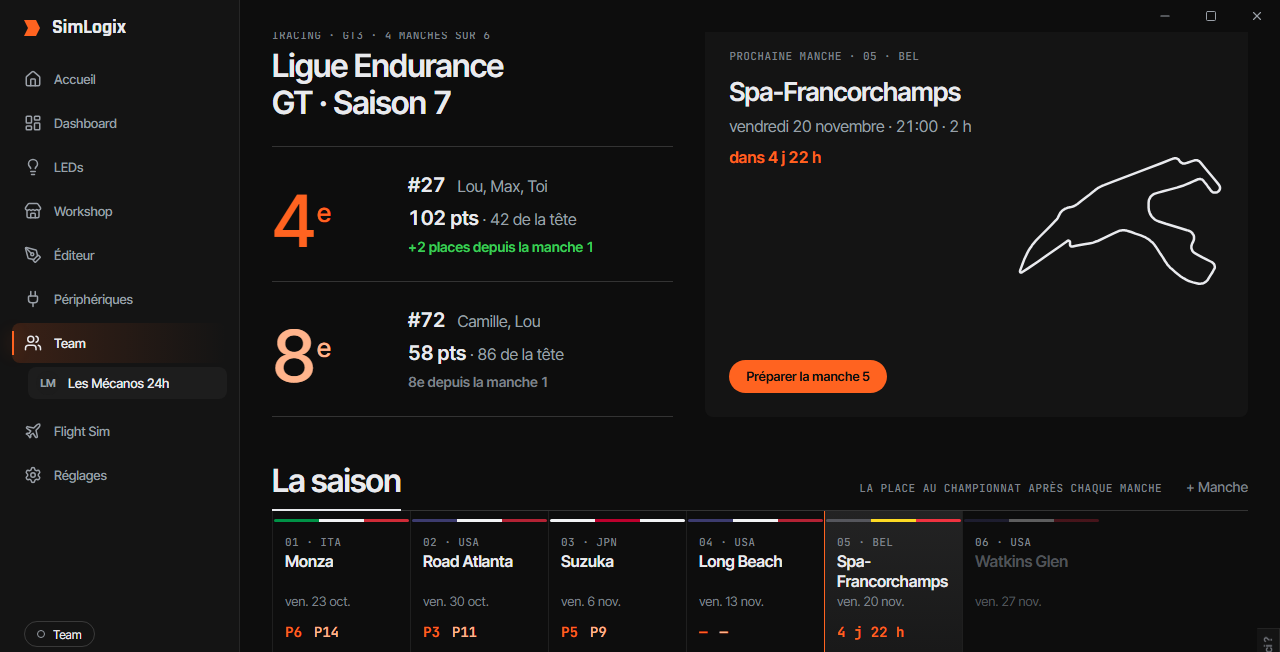
Sa page répond d’abord : pour chacune de nos voitures, sa place, ses points, l’écart à la tête et ce qu’elle a gagné ces dernières manches ; à côté, la prochaine manche, le tracé de son circuit et son bouton Préparer la manche. La saison finie, la même place montre la dernière manche, nos places et le podium du championnat.
Dessous, la saison : une colonne par manche, avec la bande aux couleurs de son pays et nos places à l’arrivée, et, sur les mêmes colonnes, notre place au championnat après chaque manche, une courbe par voiture. + Manche ajoute une manche à la main, comme une course.
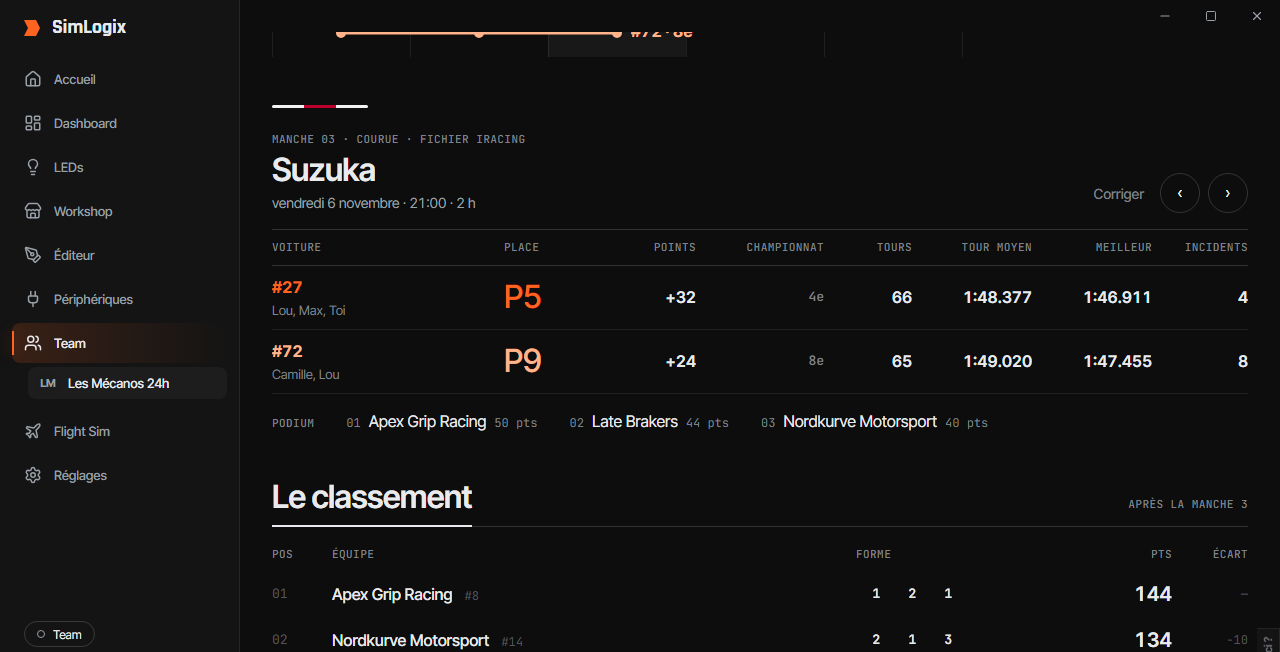
Un clic sur une manche l’ouvre dessous, en tableau (‹ › passe à la voisine) :
- Une manche courue : une ligne par voiture (place, points, place au championnat, tours, tour moyen, meilleur tour, incidents), puis son podium. Corriger reprend la place et les points à la main : c’est la façon de faire pour Le Mans Ultimate, où le classement de la ligue ne vient pas d’un fichier.
- Une manche à venir : qui roule dans chaque voiture (un pilote de l’équipage peut sauter une manche), puis Préparer ouvre l’assistant déjà rempli : la course, ses pilotes, la manche. Le plan reste rangé sous la manche.
En bas, le classement de la ligue : la forme de chaque équipe, sa place à l’arrivée des dernières manches, et l’écart à la tête. Survoler une équipe allume sa courbe.
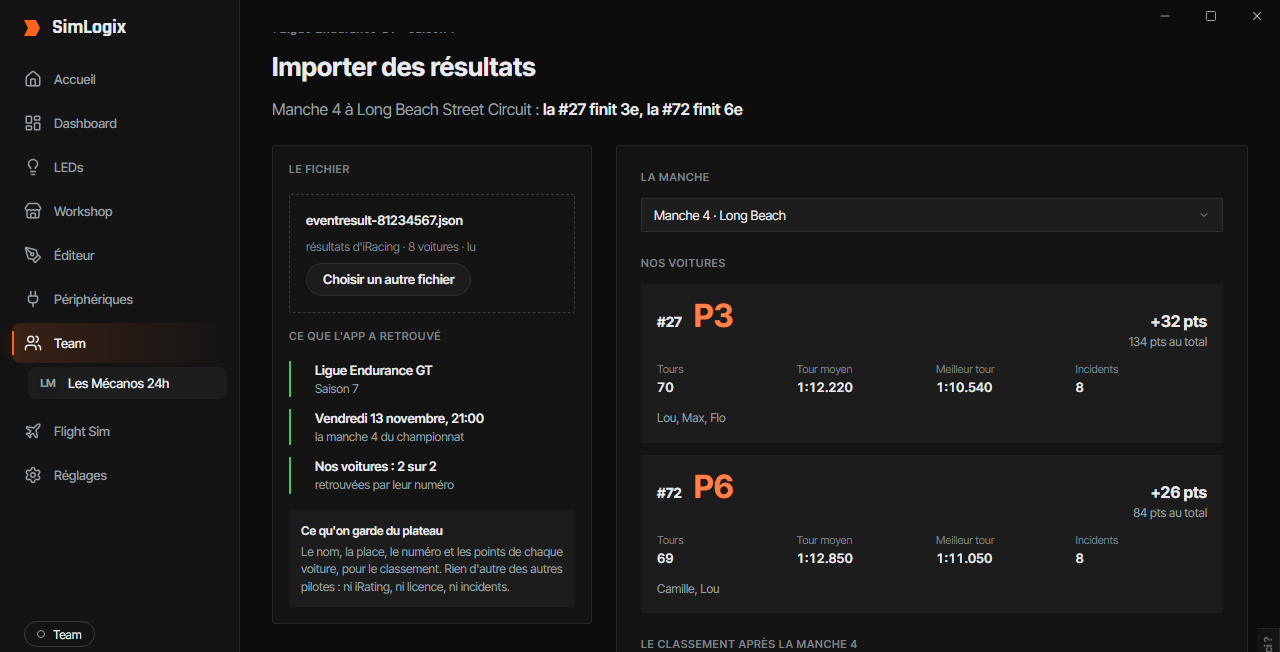
Importer des résultats (iRacing) : sur la page de résultats d’une course, télécharge le JSON ou le CSV, puis choisis-le. Plusieurs fichiers à la fois, une saison entière par exemple : chacun va dans la manche de son jour, ou en crée une. Pour un fichier, l’app retrouve :
- la manche, par son jour ; sinon tu la choisis, ou tu en crées une ;
- nos voitures, par leur numéro ; s’il en manque une, tu dis laquelle c’est ;
- pour chacune, la place, les points de la manche et le total, les tours, le tour moyen, le meilleur tour, les incidents et son équipage ;
- le classement après la manche, avec toutes les équipes : l’app additionne les points de chaque manche importée.
Des autres équipes, seuls le nom, la place, le numéro et les points sont gardés.
Les données
L’onglet Données range les sessions de l’équipe par combo : un circuit et une voiture, dans un jeu. Un onglet par pilote ; qui ne partage pas est grisé, et tes propres sessions restent à toi.
- Un combo ouvre ses sessions, l’équipe par date : une soirée roulée ensemble se lit une fois, avec ses heures et sa météo. Une session montre ses tours, le tracé du circuit et le logo de la voiture.
- Comparer à une autre session : deux sessions du même combo, tour pour tour.
- Filtrer : Au sec, La nuit, Sous la pluie, ou par catégorie, circuit, voiture, moment et météo.
- Importer un .ibt : un fichier .ibt d’iRacing ajoute ses tours à tes sessions.
- Partager mes sessions, dans Réglages : l’équipe voit tes 40 dernières sessions, tour par tour. Coupé, elles restent sur ce PC.
En course
- Celui qui roule partage tout seul : sa voiture part dès qu’il est en piste.
- Les autres voient la voiture de l’équipe à la place de leur jeu : leurs dashs, leurs écrans USB et leur téléphone la suivent, tant qu’ils n’ont pas lancé leur jeu hors de cette course : un autre jeu, une autre session ou le banc d’essai les ramène à leur jeu.
- Le changement de pilote se fait seul : celui qui entre en piste prend la main.
- Les LEDs et la R-Box restent sur ton propre jeu.
L’équipe iRacing, et le secours
- Lie chaque voiture de l’écurie à son équipe iRacing : à ta première course d’équipe, SimLogix te le propose (Lier) ; sinon, onglet Réglages › Voitures › Modifier, depuis une session de l’équipe.
- Associée, ta voiture ne part que pendant ses courses, et l’app choisit seule la bonne équipe si tu en as plusieurs.
- Dans la course de l’équipe sans conduire, ton PC sert de secours : si celui du pilote a un trou de quelques secondes, le classement continue depuis le tien.
- Sans équipe associée, ta voiture part dès que tu roules, quelle que soit la course ou le jeu, et tu ne sers jamais de secours.
Parler au pilote : le Stand
L’onglet Stand parle à celui qui roule, de haut en bas : la radio, ce qu’il voit à chaque tour, les consignes, son prochain arrêt. Tout s’affiche sur ses dashs, ses écrans USB et son téléphone. Sous la radio, chaque bloc résume ce qui est réglé chez le pilote ; Changer (Régler l'arrêt pour l’arrêt) le déplie.
La radio
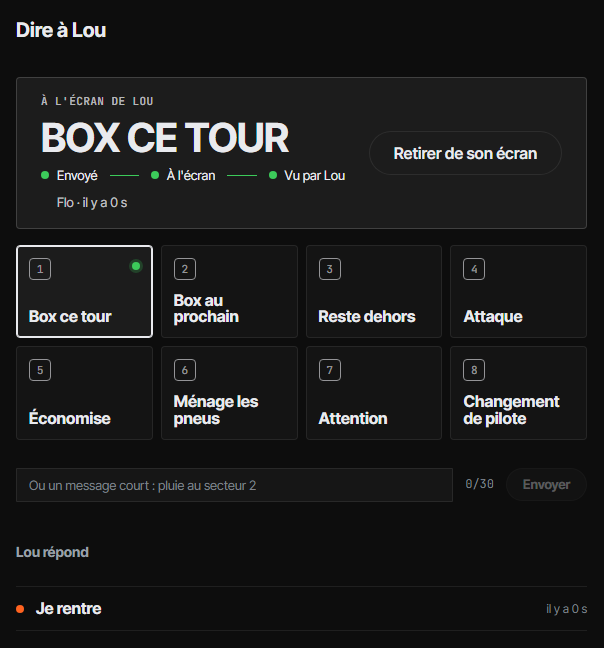
- Ce qui est sur son écran, en grand, et où il en est : Envoyé, À l'écran, puis vu par le pilote.
- Huit messages en touches (Box ce tour, Reste dehors, Économise…), au clic ou par les touches 1 à 8 du clavier, ou un texte de 30 caractères. Un message remplace celui qui est à l’écran : Reste dehors annule un BOX.
- Retirer de son écran (ou Échap) l’enlève ; Remettre ramène celui qu’on vient de remplacer.
- Ses réponses (Je rentre, Problème, OK) viennent des boutons de son volant.
À chaque tour
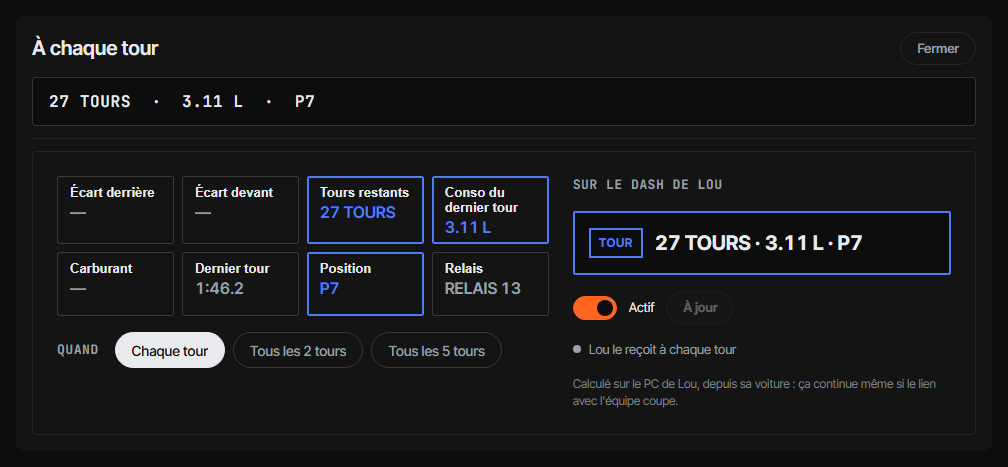
Ce que le pilote voit au passage de la ligne, sans que personne n’appuie. Coche les infos (écarts devant et derrière, tours restants, conso du dernier tour, carburant en tours, dernier tour, position, relais), choisis le rythme (chaque tour, tous les 2, tous les 5), puis envoie : l’aperçu montre son bandeau.
Son PC calcule les valeurs depuis sa voiture : ça continue même si le lien avec l’équipe coupe.
Les consignes, et quand rentrer
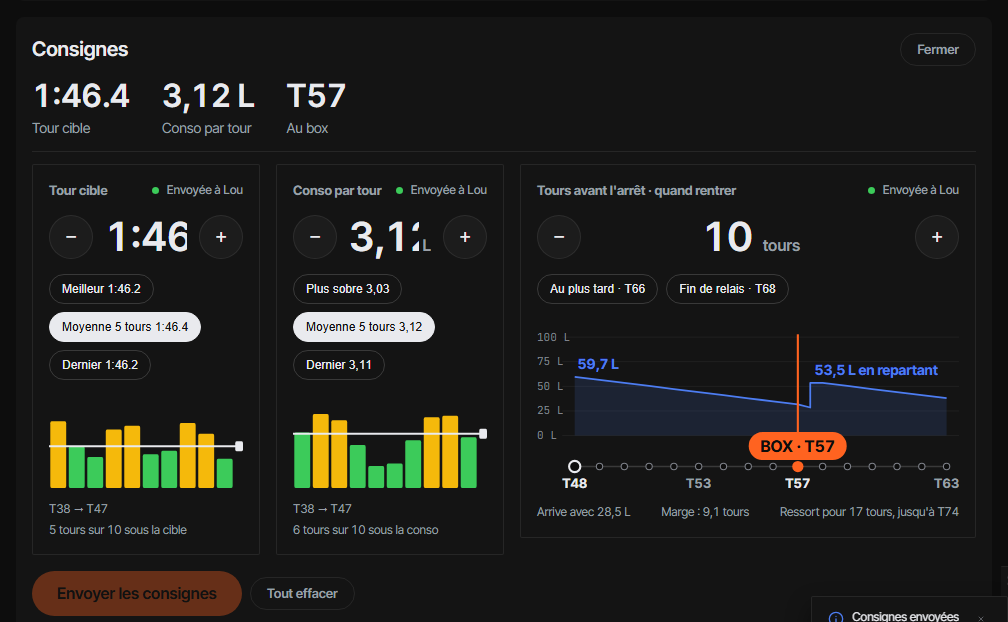
- Tour cible et Conso par tour, sans rien taper : les ±, un tour récent en un clic (Meilleur, Moyenne 5 tours, Dernier, et Plus sobre pour la conso), ou la ligne blanche glissée sur ses dix derniers tours.
- Quand rentrer : les tours à venir, l’essence à la conso réglée. Glisse la pastille BOX, ou clique Au plus tard ou Fin de relais : on voit ce qu’il restera à l’arrêt, la panne sèche si elle tombe avant, et l’essence prévue à l’arrêt qui remonte après.
- Envoyer les consignes : une consigne envoyée garde ce qu’on a réglé et vaut jusqu’à la suivante.
Son prochain arrêt
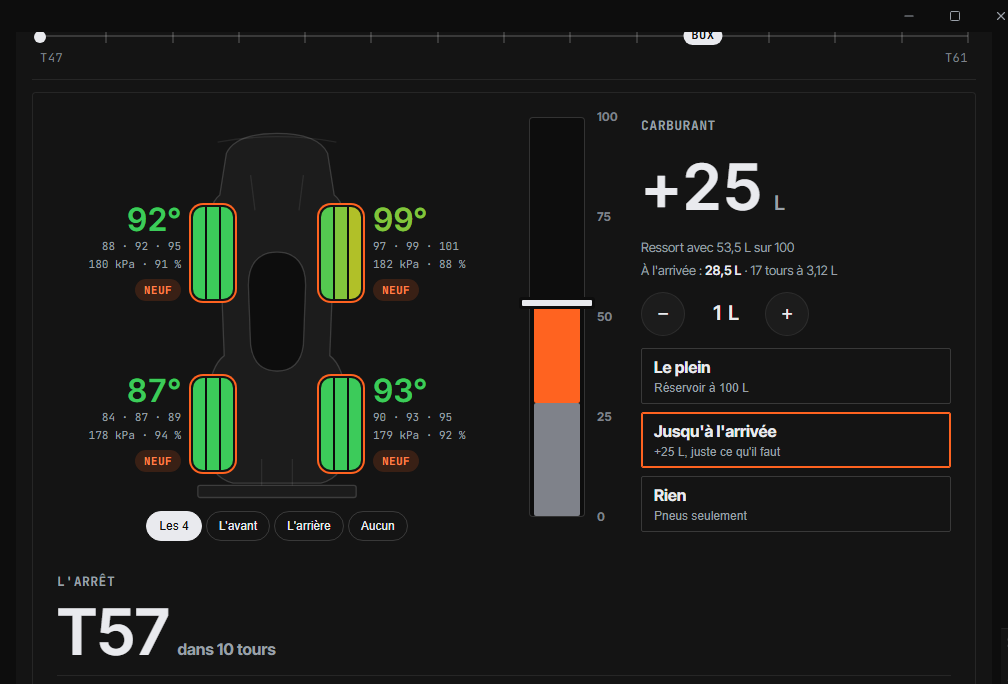
- Les pneus, tels que la voiture les donne (températures, usure, pression à froid) : un clic garde ou change un pneu, ou Les 4, L'avant, L'arrière, Aucun.
- Le carburant se glisse dans le réservoir, à 1 L près, ou en un clic : Le plein, Jusqu'à l'arrivée (juste ce qu’il faut jusqu’au drapeau), Rien. Il se calcule pour le tour de l’arrêt choisi dans Quand rentrer.
- La réparation rapide, et le dernier arrêt pour comparer.
Le réglage ne passe dans son iRacing que s’il a allumé Le stand règle mes arrêts. Le Stand affiche Réglé dans iRacing quand iRacing l’a pris, puis Changé depuis le dernier envoi si tu y retouches : Régler à nouveau le renvoie.
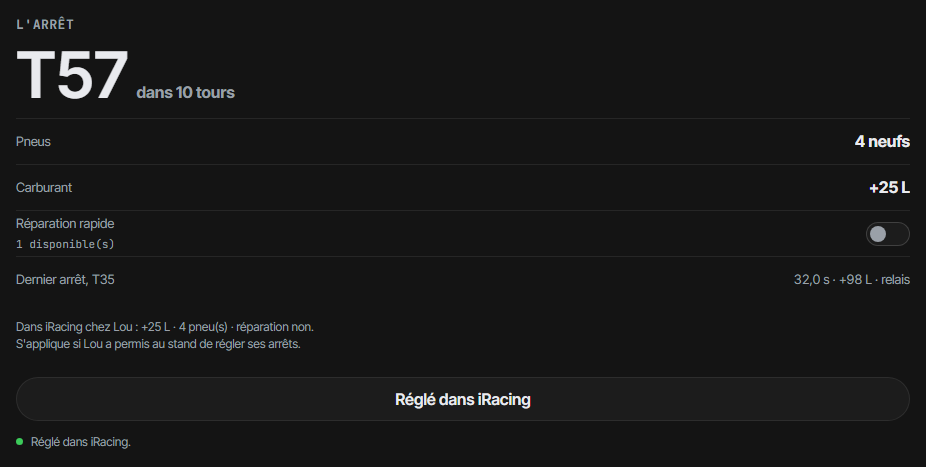
Chez le pilote : les bandeaux du stand
- Le message s’affiche en bandeau sur tous ses dashs : orange plein pour un BOX, ambre pour attention, gris pour le reste.
- À chaque tour, un bandeau « Tour » cerclé de bleu reste 6 s après la ligne, derrière les messages du stand.
- Ils se règlent dans Réglages › Le bandeau du stand : en haut ou en bas, normal ou grand.
- Un dash qui affiche déjà les messages du stand (les canaux
team_message) n’a pas le bandeau : son propre bloc suffit.
Les panneaux de l’équipe
L’onglet Panneaux, c’est la bibliothèque de l’équipe : les mêmes panneaux sur chaque PC. Chacun peut les modifier, et chaque enregistrement part chez les autres.
- Le panneau choisi s’affiche en grand et en direct : Épingler en onglet lui donne son onglet après Panneaux, Ouvrir en fenêtre (avec Pilote à suivre quand l’équipe a plusieurs voitures) ou Par-dessus le jeu. Le menu « … » garde Éditer, Ajuster et Mettre par défaut, qui en fait celui que chacun voit d’abord.
- Sur ce PC : tes dashboards Team pas encore partagés ; Partager les envoie à l’équipe.
- Trois modèles pour démarrer : Timing (le classement autour de la voiture, le relais, le prochain arrêt), Stints & fuel (les relais, la conso par tour, les arrêts) et Spotter (la carte, les voitures à surveiller, le relatif). Choisis la couleur de l’équipe, puis Utiliser : une copie arrive dans tes dashboards et s’ouvre dans l’éditeur.
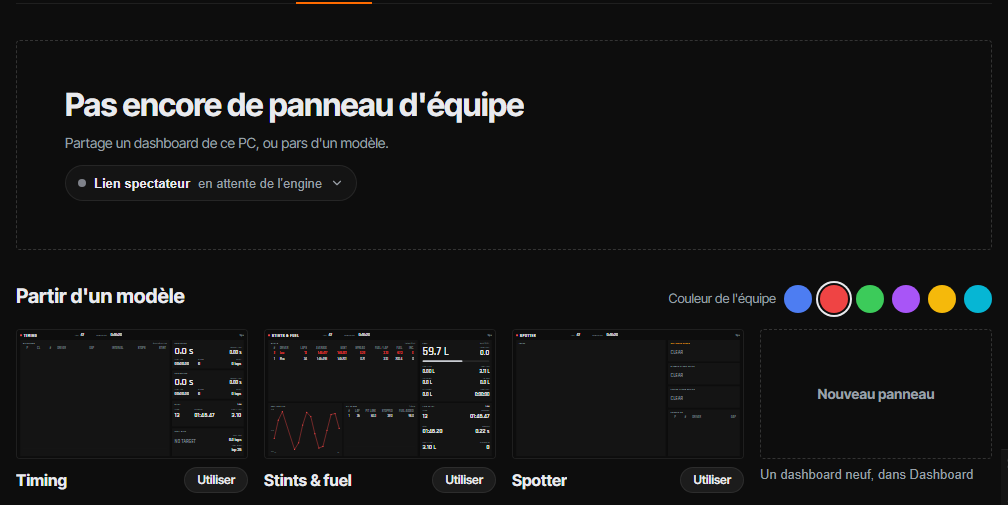
Ajuster sans l’éditeur, et deux personnes sur le même panneau
- Ajuster, dans l’onglet ou au clic droit dans la fenêtre du panneau : glisse une zone, tire son coin pour l’agrandir, cache-la. Enregistrer pour l'équipe l’envoie à toute l’équipe.
- Si quelqu’un l’a enregistré pendant que tu le modifiais, l’app demande : Garder la mienne ou Reprendre la sienne.
- Retirer de l'équipe l’enlève de tous les PC ; une copie reste dans tes dashboards.
- Un panneau pèse 256 Kio au plus : allège ses images s’il est trop lourd.
Hors de l’app
Un panneau de l’équipe se regarde aussi ailleurs que dans sa fenêtre : en onglet, dans un navigateur de ton réseau, ou par un lien pour qui n’a pas SimLogix.
En onglet : dans le menu « ⋯ » du panneau choisi, Épingler en onglet, et le panneau a son onglet après Panneaux, en grand et en direct.
- Trois au plus, sur ce PC seulement : chacun épingle ce qu’il regarde.
- De l’onglet, il s’ouvre en fenêtre ou par-dessus le jeu.
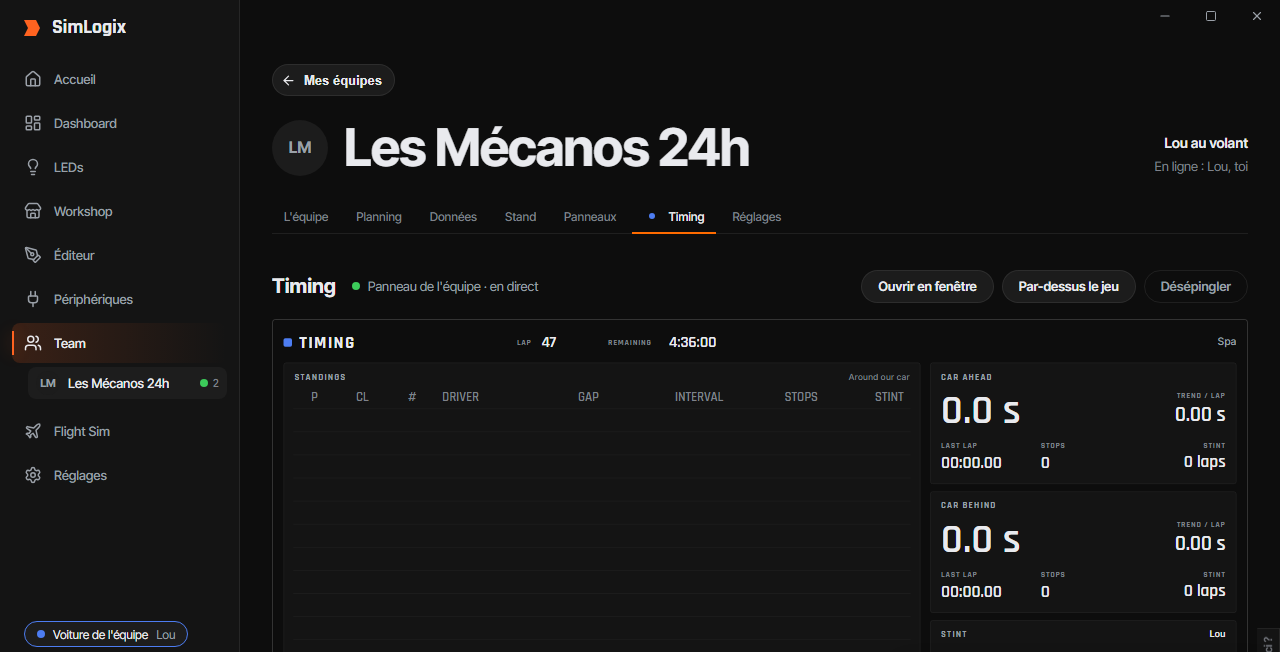
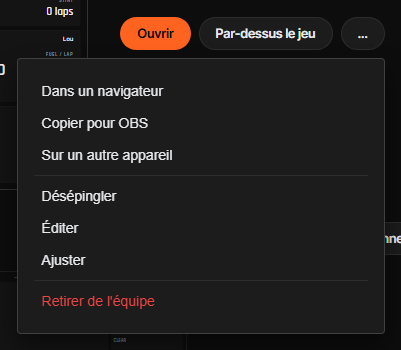
Hors de l’app : le même menu « ⋯ » sert le panneau aux navigateurs.
- Dans un navigateur l’ouvre dans le navigateur de ce PC.
- Sur un autre appareil donne son QR code, pour un téléphone ou une tablette sur le même Wi-Fi.
- Pour un stream : Copier pour OBS, puis dans OBS, Sources › Navigateur, en 1920 × 1080. Le panneau garde son fond.
- SimLogix reste ouvert : c’est ce PC qui sert le panneau, et il suit la voiture de l’équipe comme tes dashs.
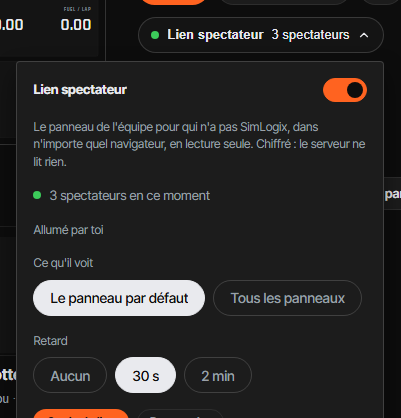
Le lien spectateur : pour un manager, un ami ou tes viewers. Le lien ouvre le panneau dans n’importe quel navigateur, en lecture seule. En haut de Panneaux, sa ligne dit s’il est allumé et combien regardent ; un clic ouvre ses réglages : allume-le, puis Copier le lien.
- Ce qu'il voit : le panneau par défaut de l’équipe, ou tous ses panneaux (le spectateur choisit).
- Retard : aucun, 30 s ou 2 min. Avec un retard, tes rivaux ne voient pas tes arrêts ni ton carburant en direct.
- Un lien par voiture : quand l’écurie a ses voitures, chacune a le sien, et la fenêtre montre celui de la voiture que tu suis (« Lien spectateur · #7 Black »).
- Dix spectateurs à la fois par lien. Le suivant lit « Complet » et entre dès qu’une place se libère ; l’équipe voit combien regardent.
- Renouveler donne un nouveau lien et coupe tous les spectateurs de l’ancien.
Ce que voit un spectateur, et ce qu’il ne voit pas
- Le panneau en grand, où en est la course (« Tour 47 · 30 s de retard »), rien à changer. Sur un téléphone, la même page à l’échelle.
- Jamais les messages du stand, le plan des relais, les dispos ni les autres panneaux.
- Le direct part du PC au volant, SimLogix ouvert. Personne au volant : la page le dit et attend.
- Chiffré comme le reste : le serveur ne lit rien. Mais qui a le lien peut regarder : partage-le comme un mot de passe, et renouvelle-le s’il circule trop.
- Ce qui est parti reste lisible pour qui a le lien, même revenu au seul panneau par défaut ou le lien éteint : seul Renouveler coupe pour de bon.
- Chaque membre de l’équipe peut allumer, régler, éteindre et renouveler le lien.
Les setups de l’équipe
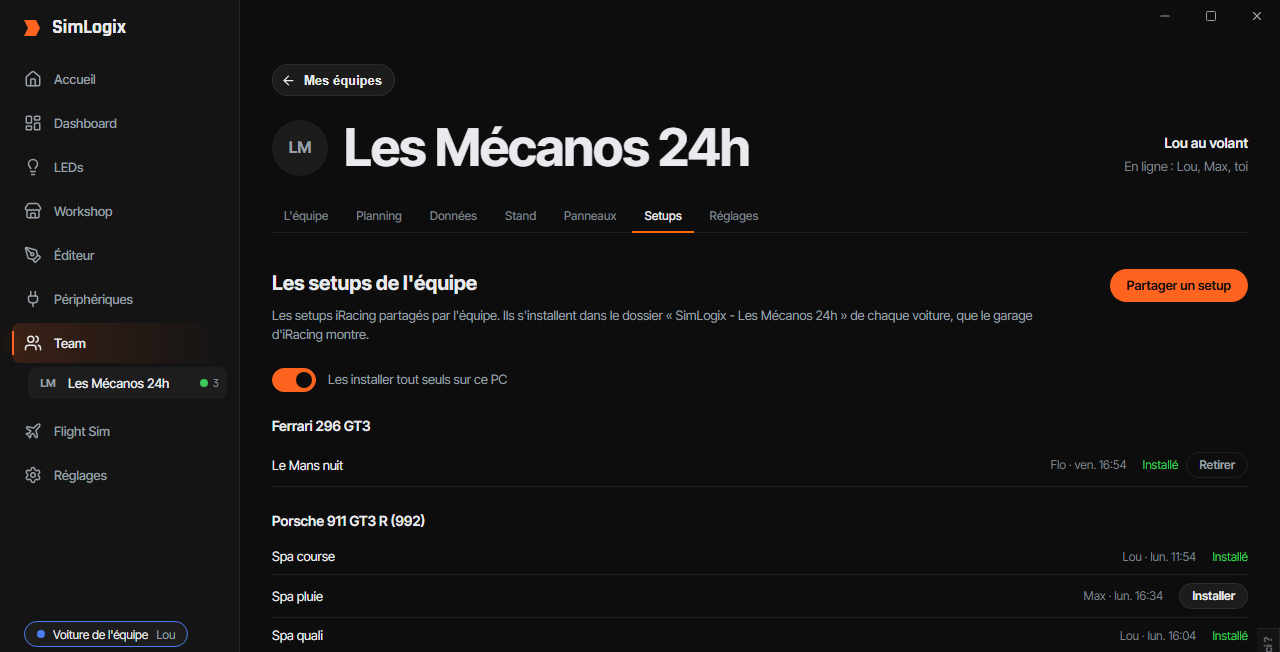
L’onglet Setups rassemble les setups iRacing que l’équipe partage, rangés par voiture. Chacun arrive chez les autres et s’installe dans le dossier de l’équipe : le garage d’iRacing le montre, sous SimLogix - <équipe>, dans le sous-dossier de celui qui l’a partagé.
- Les installer tout seuls sur ce PC : allumé, un setup partagé s’installe dès qu’il arrive. Éteint, il attend un clic sur Installer.
- Installé : le même fichier est déjà dans le dossier de l’équipe sur ce PC.
- Retirer : seul celui qui l’a partagé, ou le capitaine, le retire de l’équipe.
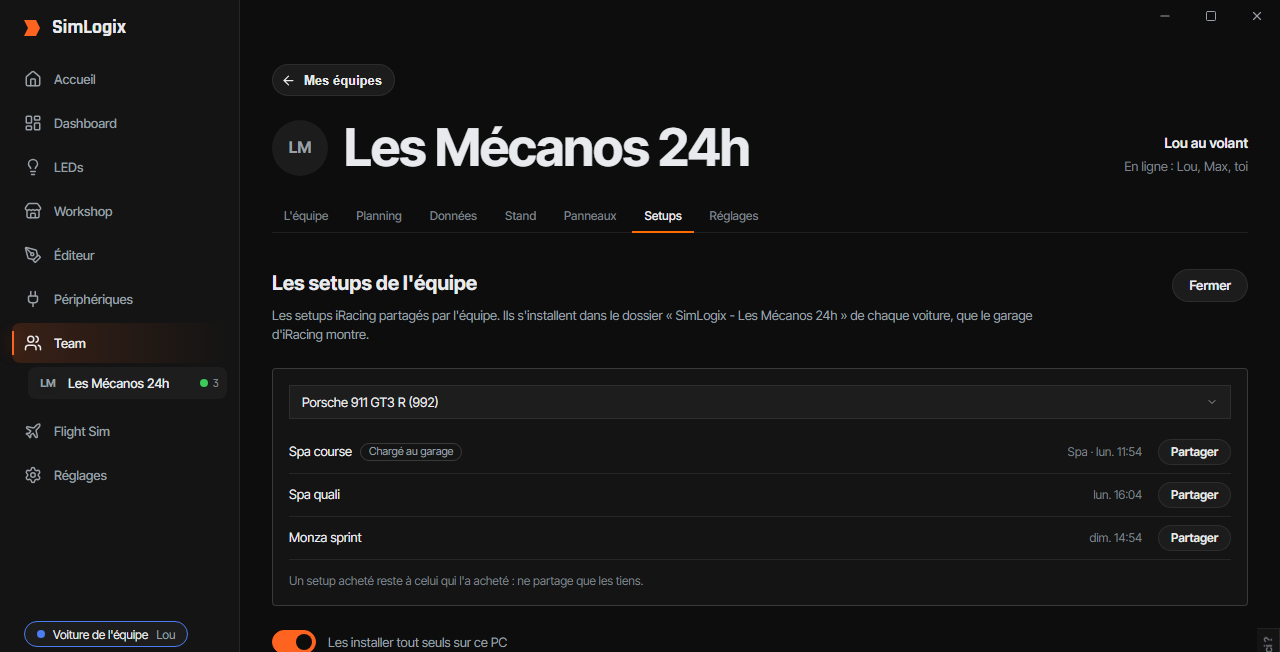
Partager un setup : la voiture de ta session iRacing est déjà choisie, et le setup chargé au garage est en tête, marqué « Chargé au garage ». Partager l’envoie à l’équipe.
- Hors d’iRacing, choisis la voiture : la liste reprend les dossiers de voitures de ce PC.
- Repartager un de tes setups sous le même nom le remplace chez tout le monde : c’est sa nouvelle version.
Un setup retouché, retiré, et ce qui ne se partage pas
- Un setup retouché au garage sur ce PC n’est pas écrasé par l’installation automatique : sa ligne propose Installer, qui le remplace par la version de l’équipe. Une nouvelle version partagée après ta retouche, elle, la remplace d’elle-même.
- Un setup retiré de l’équipe reste dans ton garage : SimLogix n’efface rien.
- Une équipe renommée s’installe dans un nouveau dossier ; l’ancien reste.
- Un setup pèse 96 Kio au plus, 100 par équipe.
- Un setup acheté reste à celui qui l’a acheté : ne partage que les tiens.
Le voyant
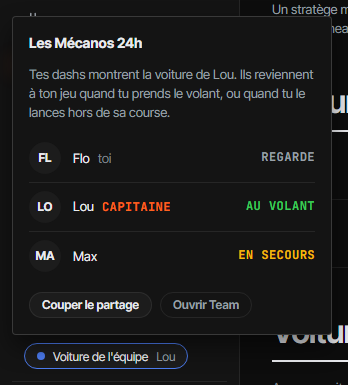
En bas de la barre latérale, au-dessus de l’état de l’engine. Un clic ouvre l’équipe, qui fait quoi, et Couper le partage : ta voiture ne part plus, tu suis toujours l’équipe. Barre repliée, le voyant n’est qu’un rond de couleur ; son texte s’affiche au survol.
| Couleur | Texte | Ce que ça veut dire |
|---|---|---|
| Vert | En direct · tu partages | Tu roules : ta voiture part vers l’équipe. |
| Bleu | Voiture de l'équipe · le pilote | Tes dashs montrent la voiture de l’équipe. |
| Orange | En direct · en secours | Dans la course de l’équipe, sans rouler. |
| Orange | Connexion… | Le relais ne répond pas encore ; l’app réessaie seule. |
| Gris | En direct · personne au volant | En ligne, mais personne ne roule. |
| Contour | Team | Partage coupé, ou l’engine pas encore là. |
| Rouge | Lien refusé | Le relais refuse le lien : redemande-le à l’équipe. |
Membres et réglages
- Membres, en tête de l’onglet Réglages : qui en est, et le rôle de chacun, Stratège, Pilote ou Sur mesure. Un stratège modifie le planning et les panneaux, parle au pilote, règle ses arrêts et invite ; un pilote lit, donne ses dispos et répond au stand. Sans un droit, ce qu’il permet est refusé à l’envoi, et le Planning ne le propose plus (il se lit, on y donne ses dispos). Le capitaine règle les rôles : personne au départ, le premier qui prend le rôle (Devenir capitaine) le garde et peut le passer à un membre qui a ouvert l’équipe au moins une fois, ou en exclure un (« … » › Exclure… : le lien d’invitation change, les autres reçoivent le nouveau d’eux-mêmes, les absents à leur retour pendant 7 jours ; le lien spectateur change aussi). Le rôle tient à une clé qui reste sur son PC : rien ne passe par un compte. Inviter et Code y sont aussi. Un membre apparaît quand son SimLogix est ouvert.
- Plus bas : Partage automatique, Partager mes sessions, Le stand règle mes arrêts (éteint tant que tu ne l’allumes pas : le carburant, les pneus et la réparation rapide choisis par le stand passent alors dans ton arrêt, dans iRacing), Le bandeau du stand, ton nom, Montrer ce que tu fais (ta séance dans le jeu et ta page de Team, à côté de ton nom dans toutes tes équipes ; éteint, elles ne voient que ta voiture et ton rôle), Ta clé dans l'équipe (Sauvegarder la met dans un fichier, Restaurer la reprend sur un autre PC : le rôle de capitaine la suit), Supprimer l'équipe pour tous pour le capitaine (chez chacun, 7 jours dans la corbeille de Mes équipes, d’où lui seul la restaure pour tous), et la quitter (pas le capitaine : il passe le rôle d’abord) ; en tête, l’écurie et ses voitures.
Ce qui part, et qui le lit
Tout est chiffré sur ton PC, avec une clé contenue dans le lien d’invitation. Le relais de SimLogix, par où passent les données, ne peut lire ni la voiture ni les noms des membres, et n’écrit rien sur disque. Le détail : la politique de confidentialité.