Dashboards
Choisir, lancer et personnaliser un dashboard. Et le lier à ta voiture, pour qu'il s'affiche tout seul.
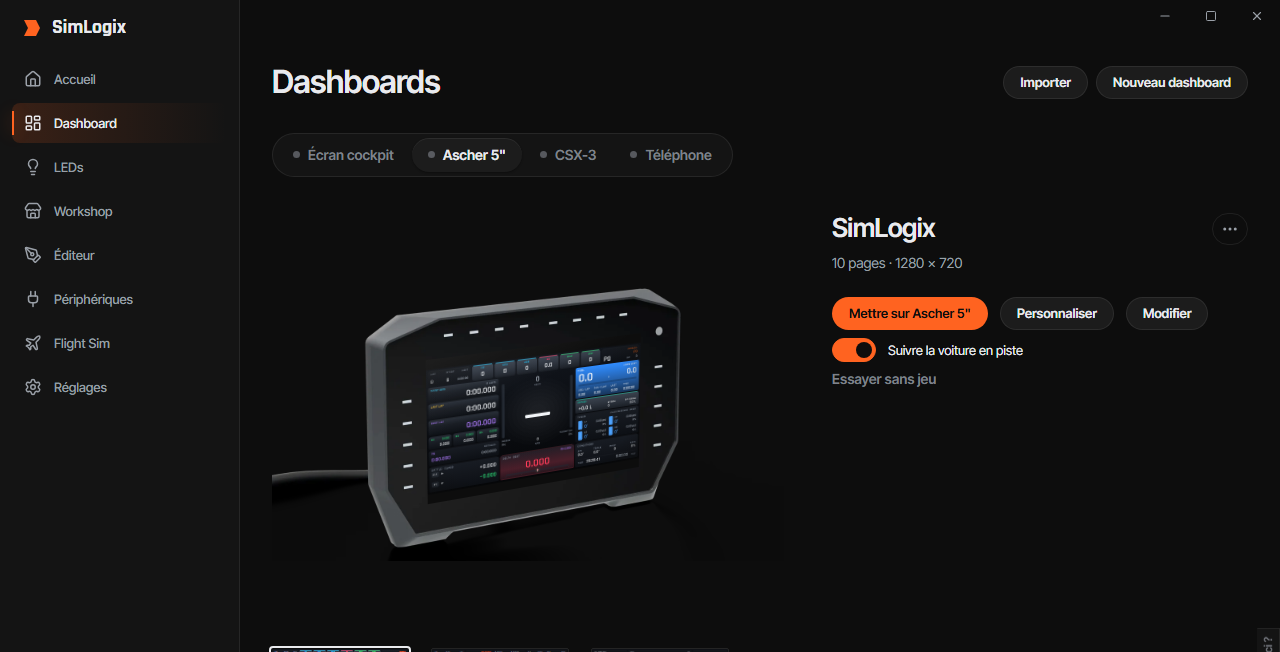
La page Dashboard commence par l’appareil, comme la page des LEDs : chaque écran de ton rig, puis le téléphone. Le dashboard choisi s’y montre en grand, avec ses pages. Dessous, Tes dashboards : ceux de SimLogix et les tiens ; un clic en met un en tête. Ceux de la communauté sont dans le Workshop. Le dashboard de SimLogix a sa page.
Lancer, et où il tourne
- En haut, choisis l’appareil : un écran de ton rig, ou Téléphone. Un point vert : il affiche un dashboard.
- Sous Tes dashboards, clique un dashboard : il passe en tête, sur cet appareil, ou son écran seul à son format (L’écran seul).
- Mettre sur l’écran l’y lance, sur la page montrée ; s’il y tourne, Arrêter sur l’écran. Sur le téléphone, un QR à scanner, avec Voir le QR et Arrêter. Voir Lancer un dashboard.
Changer de dashboard, plusieurs écrans, relancer
- Pour changer de dashboard sur un écran, choisis-le puis Mettre sur l’écran : le nouveau remplace l’ancien. Revenir à ramène celui qui y tourne. Une seule fenêtre cockpit, une par écran USB.
- Le téléphone, lui, ouvre une nouvelle session à chaque lancement ; elles s’effacent quand SimLogix se ferme.
Le menu d’une carte
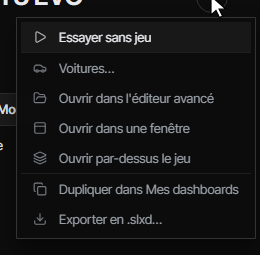
Clic droit sur une carte, ou Plus en tête :
- Essayer sans jeu, plus bas ;
- Personnaliser… et Voitures…, plus bas ;
- Ouvrir dans l'éditeur avancé : pour le modifier, voir le cours de l’éditeur ;
- Ouvrir dans une fenêtre : le dashboard dans une fenêtre de ton PC, qu’on déplace et redimensionne, à côté des autres. Un panneau de Team se regarde ainsi ; il suit ce que tu enregistres dans l’éditeur, et les flèches ← → changent de page ;
- Ouvrir par-dessus le jeu : le dashboard sur un fond transparent, au-dessus du jeu lancé en fenêtré sans bordure (un plein écran exclusif le cache). Il s’ouvre en placement : glisse-le, tire le coin pour la taille, puis Terminé. Posé, il laisse passer les clics au jeu ; le même choix du menu le remet en placement, et il garde sa place d’une fois sur l’autre. Pour un overlay, laisse le fond du dashboard vide ;
- sur les tiens : Dupliquer, Renommer…, Exporter en .slxd…, Publier dans le catalogue…, Supprimer.
Un preset, un nouveau dashboard, importer
- Un preset ne se modifie jamais : l’éditeur en fait une copie à l’enregistrement. Dupliquer dans Mes dashboards en fait une tout de suite.
- En haut de la page : Nouveau dashboard (un nom, une résolution, puis un dashboard vide) ou Importer.
- Clic droit sur le fond de la page : Trier par nom ou date.
Essayer sans jeu
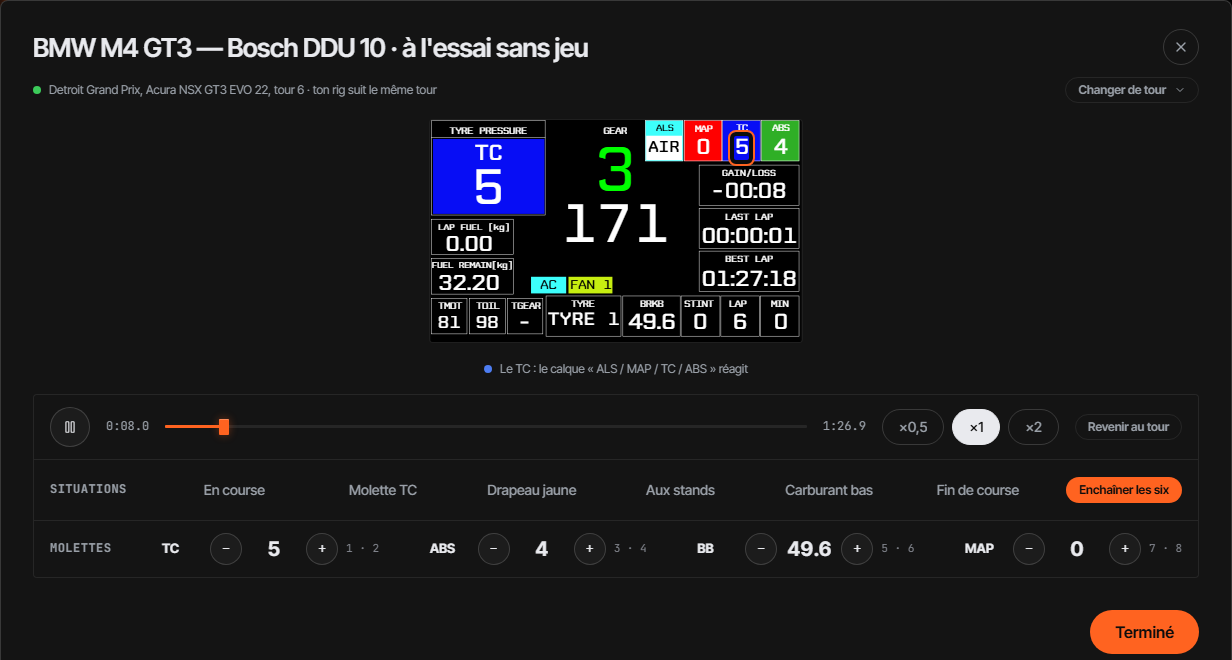
Le dashboard roule sur un tour enregistré, sans lancer le jeu, et ton rig suit le même tour : écrans, LEDs du volant.
- Clic droit sur une carte › Essayer sans jeu.
- Tourne une molette, au clic ou au clavier (touches 1 à 8) : sous le dash, une ligne dit quel calque réagit, et l’entoure.
- Pose une situation : Drapeau jaune, Aux stands, Carburant bas… ou Enchaîner les six, cinq secondes chacune.
- Ferme la fenêtre : le banc s’arrête.
Un autre tour, un écran du rig, ce que le banc ne fait pas
- Changer de tour : le tour fourni, ou le tour propre le plus rapide d’un fichier .ibt d’iRacing.
- Aussi sur : un écran du rig déjà ouvert (cockpit, USB) prend le dash essayé le temps de l’essai, puis reprend le sien.
- Chaque situation repart du tour tel quel ; Revenir au tour retire tout ce qui est posé.
- La voiture du tour se lit comme dans iRacing : un dash lié à la voiture la reconnaît.
- Un jeu qui démarre arrête le banc ; jeu lancé, il ne démarre pas.
- Team et l’enregistrement des sessions ne voient pas le banc. Le message du stand et l’écart devant / derrière n’y sont pas.
Personnaliser
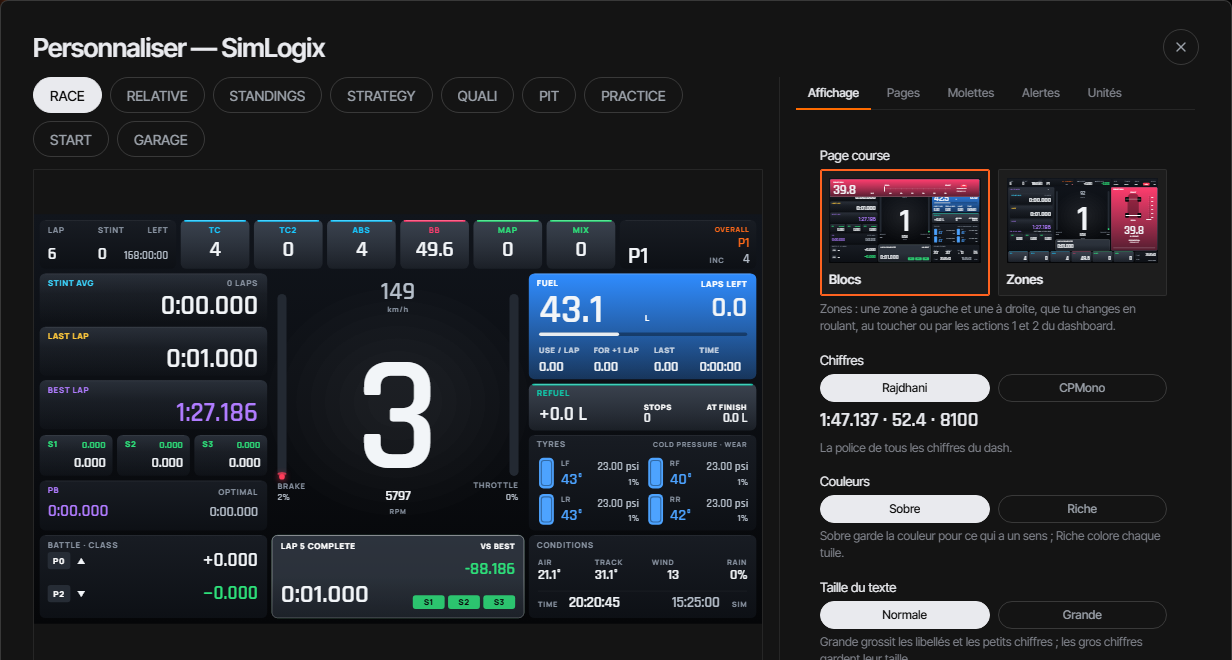
Les réglages qu’un dashboard propose, avec un aperçu qui tourne sur un tour enregistré. Sur le dash SimLogix : ses pages, ses molettes, ses alertes.
- En tête, Personnaliser, ou clic droit › Personnaliser….
- Change un réglage : l’aperçu suit, un écran déjà ouvert aussi.
- Tout remettre revient aux réglages enregistrés dans le dashboard.
Plusieurs pages, par dashboard, et ce qui ne suit pas
- Un dashboard à plusieurs pages les nomme au-dessus de l’aperçu : un clic en montre une, et la ligne dessous dit quand elle vient (seule, ou au volant).
- Un dashboard qui a beaucoup de réglages les range en onglets.
- Les réglages valent pour ce dashboard, sur tous les écrans.
- Le téléphone lancé d’ici prend les nouveaux réglages en rechargeant sa page ; celui d’une config suit tout seul.
- Une copie (Dupliquer) et un export partent sans eux.
- Parmi les presets, le dash SimLogix, le BMW M4 GT3 et la Porsche 911 GT3 R ont des réglages pour l’instant.
Suivre la voiture
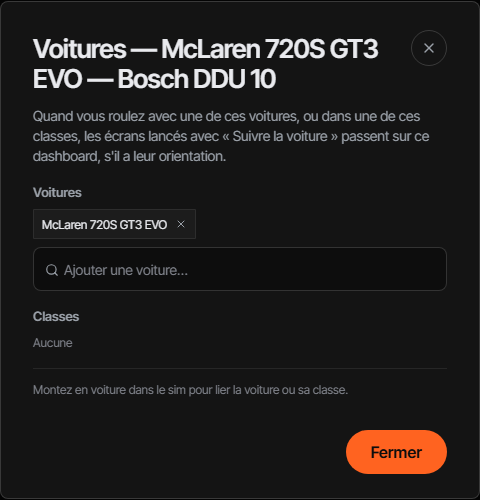
Un dashboard lié à une voiture ou à une classe s’affiche tout seul quand tu roules avec.
- Clic droit › Voitures….
- Cherche la voiture par son nom ; en voiture dans le jeu, lie aussi la voiture en cours ou sa classe.
- Au lancement, garde Suivre la voiture en piste.
Qui gagne, les classes, les rechanges
- L’écran part du dashboard de la règle de catégorie de ta config, sinon de celui que tu as lancé. S’il suit la voiture, le dashboard de la voiture, puis celui de la classe, passe devant, parmi ceux de même orientation.
- Les écrans des GT3 sont liés d’avance à leur voiture ; le GTP / LMH, aux six GTP.
- Seuls iRacing, Automobilista 2 et Le Mans Ultimate donnent la classe.
- Le téléphone ne suit pas la voiture.
- Des Dashboards de rechange se posent dans la config, à l’étape des écrans ; un bouton du volant passe de l’un à l’autre, voir Boutons du volant.
Une page qui vient seule
Dans un dashboard à plusieurs pages, une page peut venir seule selon le moment : course, qualif, essais, stands, départ, garage. Dans l’éditeur, clic droit sur son onglet › Afficher seule. Une page choisie au volant, au doigt ou par les points tient jusqu’au moment suivant.
Une page peut aussi suivre l’écran de la vraie voiture : clic droit sur son onglet › Page de la voiture, puis la page 1 à 8. Dans iRacing, quand tu changes de page sur l’écran de ta voiture (sa commande de page), le dashboard suit. Seules certaines voitures ont cette commande.
Les écrans des GT3
Onze GT3 d’iRacing ont l’écran de la vraie voiture, refait d’après son manuel : ses pages, son limiteur, ses alarmes. Chacun est lié d’avance à sa voiture : avec Suivre la voiture en piste, il s’affiche dès que tu la prends.
| Voiture | Écran | Pages |
|---|---|---|
| Acura NSX GT3 EVO 22 | Bosch DDU 10 | RACE 2 (Pit Time dans la voie des stands) |
| Aston Martin Vantage GT3 EVO | Cosworth ICD | RACE, MECHANICS |
| Audi R8 LMS GT3 EVO II | Bosch DDU S2 PLUS | RACE, RACE NIGHT |
| BMW M4 GT3 | Bosch DDU 10 | trois pages et le mode service |
| Chevrolet Corvette Z06 GT3.R | Bosch DDU 11 | Race, Race Basic |
| Ferrari 296 GT3 | Bosch DDU 10 | RACE 1, QUALI, PIT |
| Ford Mustang GT3 | MoTeC C187 | Race, Race 2, Quali |
| Lamborghini Huracán GT3 EVO | Bosch DDU S2 PLUS | page sombre, Race Day, QUALI |
| McLaren 720S GT3 EVO | Bosch DDU 10 | RACE 1, QUALI |
| Mercedes-AMG GT3 EVO | Bosch DDU 9 | RACE, TYRES |
| Porsche 911 GT3 R (992) | Écran Porsche 10,3” | RACE 1, RACE 2, QUALI, BRAKE et les pages des mécanos |
Changer de page, acquitter une alarme, les anciennes répliques
- Au volant, Page suivante et Page précédente changent de page ; une page de qualif ou de stands vient aussi seule au bon moment.
- Action 1 du dashboard fait ce que fait le bouton de la vraie voiture : il acquitte une alarme sur l’Aston et la Porsche, il passe à la page 2 sur la Ferrari.
- Sur la Porsche, RACE 1, RACE 2 et QUALI suivent aussi la commande de page de la voiture dans iRacing (Page de la voiture dans l’éditeur).
- Le GTP / LMH de SimLogix est lié aux six GTP.
- Les anciennes répliques des BMW, McLaren, Porsche, Ferrari, Aston et Acura, copiées de dashboards du commerce, ont quitté l’app. Une config qui en citait une le dit (un écran manquant) : choisis l’écran de la voiture.
Le Workshop
Les dashboards, profils LED et panneaux Team partagés par la communauté ont leur page, Workshop, rangée par rayon : Dashboards, LEDs, Panneaux Team. D’autres dans le Workshop, sous tes dashboards, y mène. Installer en met une copie dans Les miens, qui ne se met plus à jour.
Publier un des tiens
Clic droit › Publier dans le catalogue…, puis Publier. L’équipe relit chaque envoi avant de le publier. Ton assistant IA peut préparer la fiche ; l’envoi reste ton clic.
Bon à savoir
Vérifie que ça marche
- Sous l’aperçu, l’écran visé dit qu’il affiche ton dashboard.
- En roulant avec une voiture liée, l’écran passe sur son dashboard.
Ça coince
Le téléphone ne se connecte pas ? La fiche Le téléphone n’atteint pas l’app. L’écran USB reste noir ? La fiche L’écran USB reste noir.