Écrans et appareils
Second écran, téléphone, écran USB du volant : où s'affiche ton dashboard. Et ce que SimLogix voit de ton matériel.
Un dashboard s’affiche sur trois sortes d’écrans. Tu le lances sur l’un d’eux, voir Lancer un dashboard, ou ta config les allume tous d’un coup. Tous se règlent dans Périphériques.
| Cible | Il faut | Le réglage |
|---|---|---|
| Écran cockpit | un 2ᵉ moniteur | Périphériques › Dashboard plein écran |
| Téléphone ou tablette | le même Wi-Fi que le PC | Périphériques › Téléphone ou tablette, ou le QR code au lancement |
| Écran USB | le pilote Windows, une fois | Périphériques › l’écran |
La page Périphériques
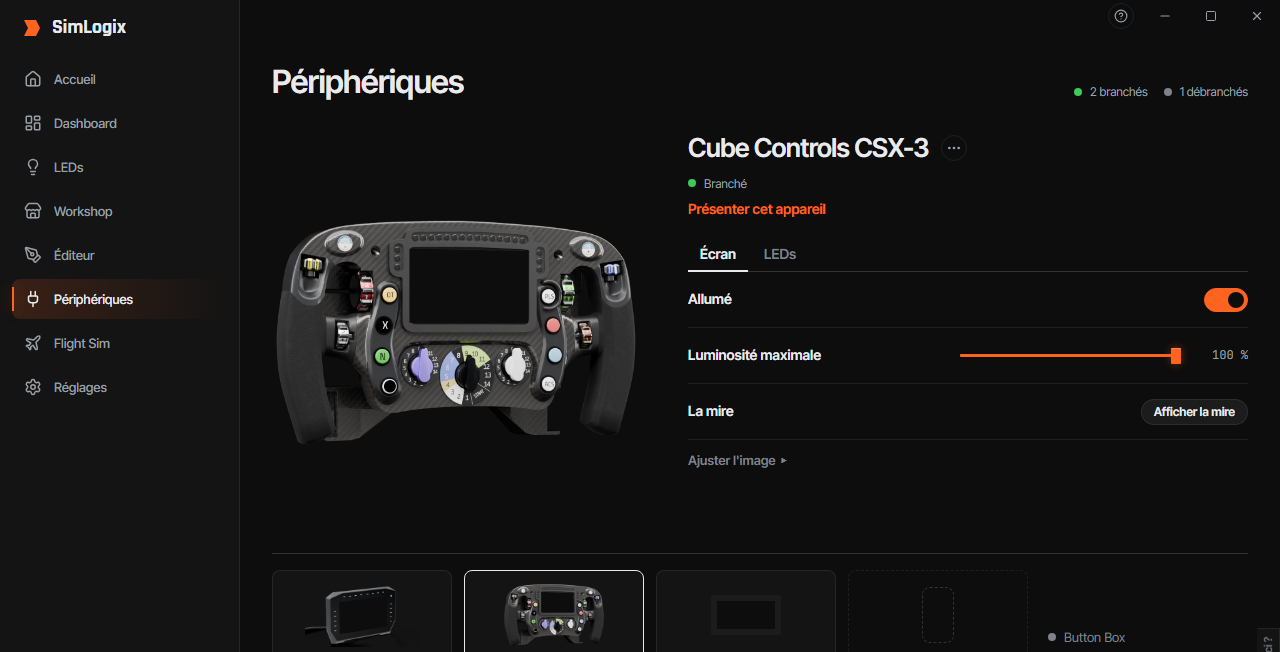
Tout ce que SimLogix pilote ou écoute : écrans, LEDs, volants et boîtiers de boutons. Un appareil débranché reste listé, et réglable.
- En bas, Ton matériel en rangée. Clique un appareil, ou appuie sur un de ses boutons : il passe en grand, avec son état, et ce qu’il faut faire quand quelque chose ne va pas.
- Ses parties en onglets : Écran, LEDs, Boutons, et le firmware de la R-Box.
- Présenter cet appareil : sa photo, ses boutons nommés, ses LEDs à leur place. Les volants Ascher et le Dash 5” arrivent avec la leur.
Le menu « ⋯ », identifier, plusieurs liaisons
- Identifier fait clignoter ses LEDs en blanc ; Renommer lui donne ton nom.
- Une liaison par prise : série pour les LEDs d’un Ascher Dash 5”, USB pour son écran. Le menu « ⋯ » sépare une liaison rattachée au mauvais appareil et reprend son nom d’origine.
- Deux écrans USB du même modèle se rangent sous le bon appareil d’après le concentrateur de leur volant.
- Oublier cet appareil le retire de la liste ; débranché, il le propose aussi en bouton.
- Les manettes et les pédaliers sans écran ni LED sont en liste au bout de la rangée.
L’écran cockpit
Une fenêtre sans bordure, sur le moniteur de ton choix, au-dessus du jeu. Le jeu garde le clavier et la souris.
- Périphériques › Dashboard plein écran.
- Tes moniteurs y sont dessinés à l’échelle : clique celui du dashboard, il devient l’Écran dashboard.
- La mire : le cadre blanc doit toucher les quatre bords.
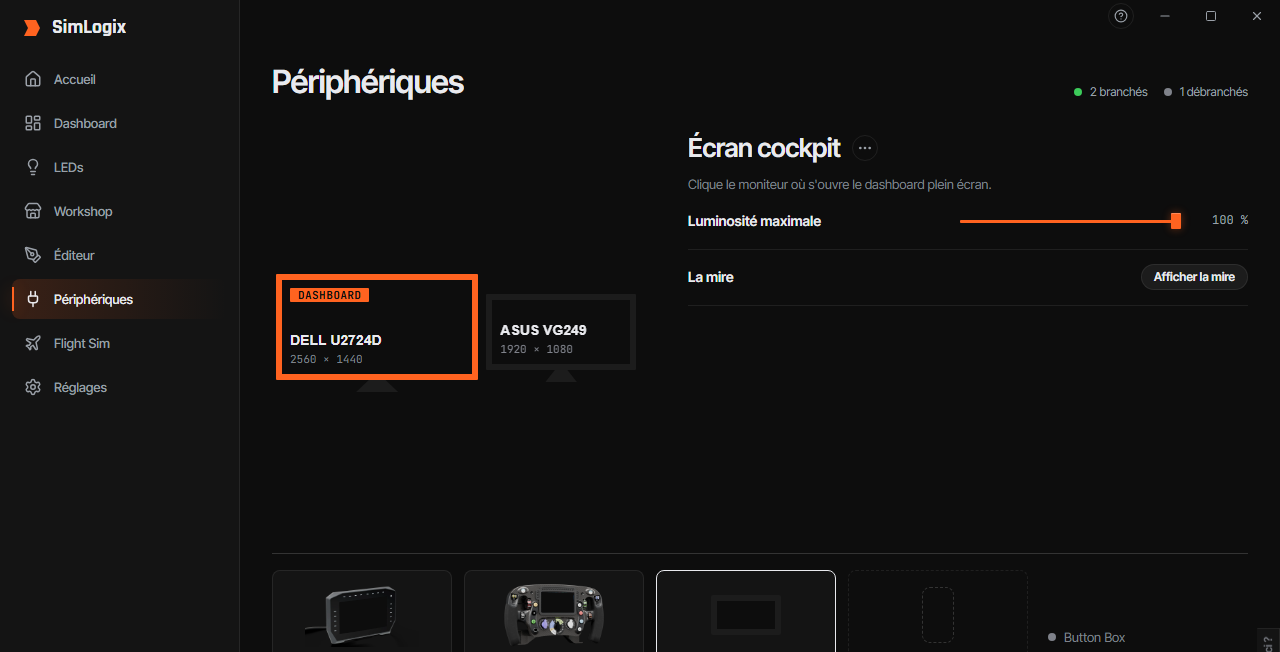
Sans moniteur choisi, la luminosité, une seule fenêtre, les points de page
- Sans moniteur choisi, ou s’il est débranché, la fenêtre s’ouvre en 1280 × 720 sur l’écran principal, pas en plein écran.
- Une seule fenêtre cockpit à la fois.
- Les points de page, en bas, n’apparaissent qu’au mouvement de la souris ou au toucher, puis s’effacent : un clic sur un point ouvre sa page.
- Luminosité maximale : le plafond de cet écran pour toutes tes configs. L’image est assombrie avant d’être affichée.
Le téléphone ou la tablette
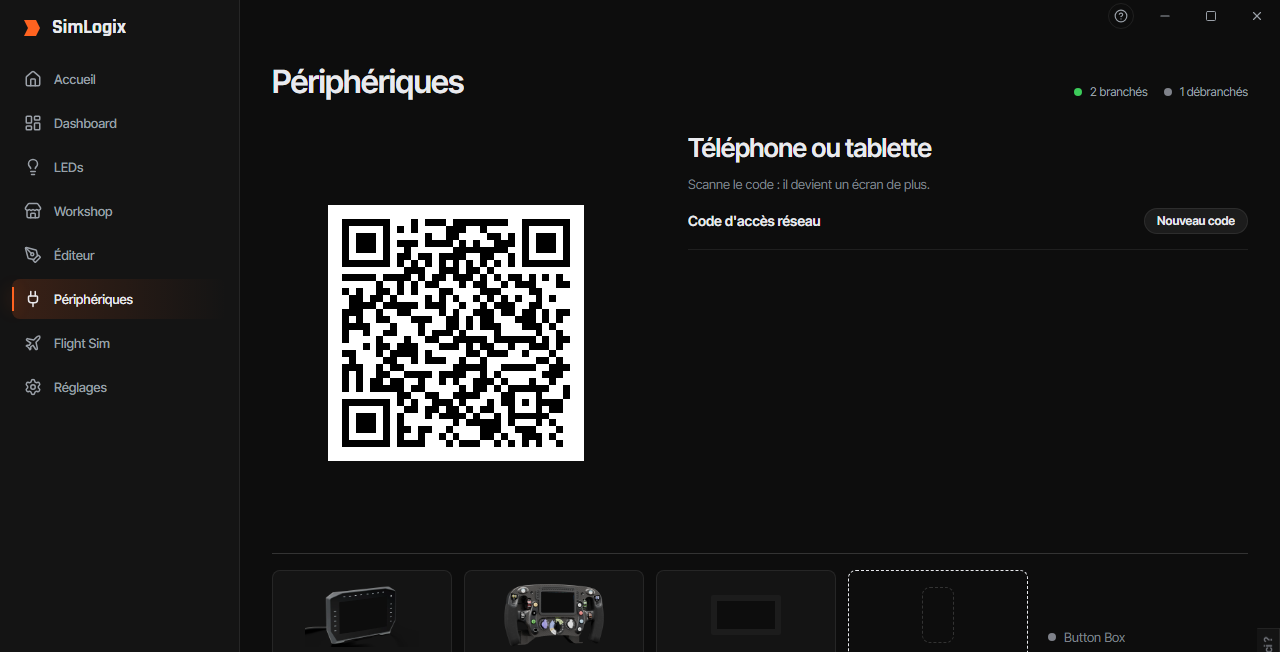
Rien à installer : le dashboard s’ouvre dans le navigateur du téléphone, sur le même Wi-Fi que le PC.
- Périphériques, la carte Téléphone ou tablette, ou lance un dashboard sur l’appareil Téléphone, ou allume le téléphone dans ta config.
- Scanne le QR code.
- Il ne se connecte pas ? Autoriser dans le pare-feu Windows, sous le QR code.
Un dashboard à sa taille. Ouvert une fois en paysage, par le lien de ta config, le téléphone dit à SimLogix la taille de son écran. Dans ta config, l’étape Téléphone ou tablette propose alors d’abord les dashboards faits pour lui, et Nouveau dashboard à sa taille en crée un vide. Ton assistant IA connaît aussi ce format.
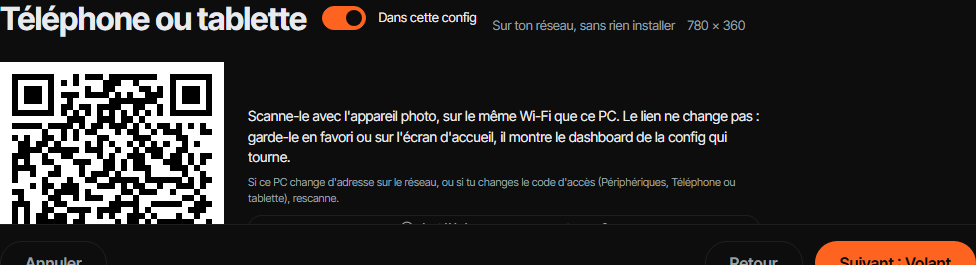
Le lien, les gestes, le pare-feu, le code d’accès
- Avec une config, le lien est le même à chaque fois : garde-le en favori. Il tient tant que l’adresse du PC sur le réseau et le code d’accès ne changent pas.
- Le format retenu est celui du dernier appareil qui a affiché ce lien en paysage : un téléphone et une tablette sur le même lien se le disputent.
- Sur le téléphone, un balayage de côté change de page ; de haut en bas, de dashboard.
- Sur Android, un premier tap sur la page (sans glisser) la passe en plein écran et en paysage, comme le bouton de coin ; sur iPad aussi, sans forcer le paysage. Sur iPhone, ajoute la page à l’écran d’accueil : elle s’ouvre alors en plein écran. L’écran reste allumé si le navigateur le permet.
- La règle du pare-feu, « SimLogix engine », n’ouvre que le port de SimLogix, et seulement à ton réseau local. Windows demande ton accord.
- Le QR code porte un code d’accès. Nouveau code, sous Téléphone ou tablette, le change et coupe tous les appareils : rescanne.
L’écran USB du volant
Un écran VoCore, comme celui de l’Ascher Racing 5” ou du Cube Controls CSX-3.
- Une seule fois : le pilote Windows.
- Branche-le sur un port à l’arrière du PC, sans concentrateur.
- Il apparaît dans Périphériques en quelques secondes : lance un dashboard dessus.
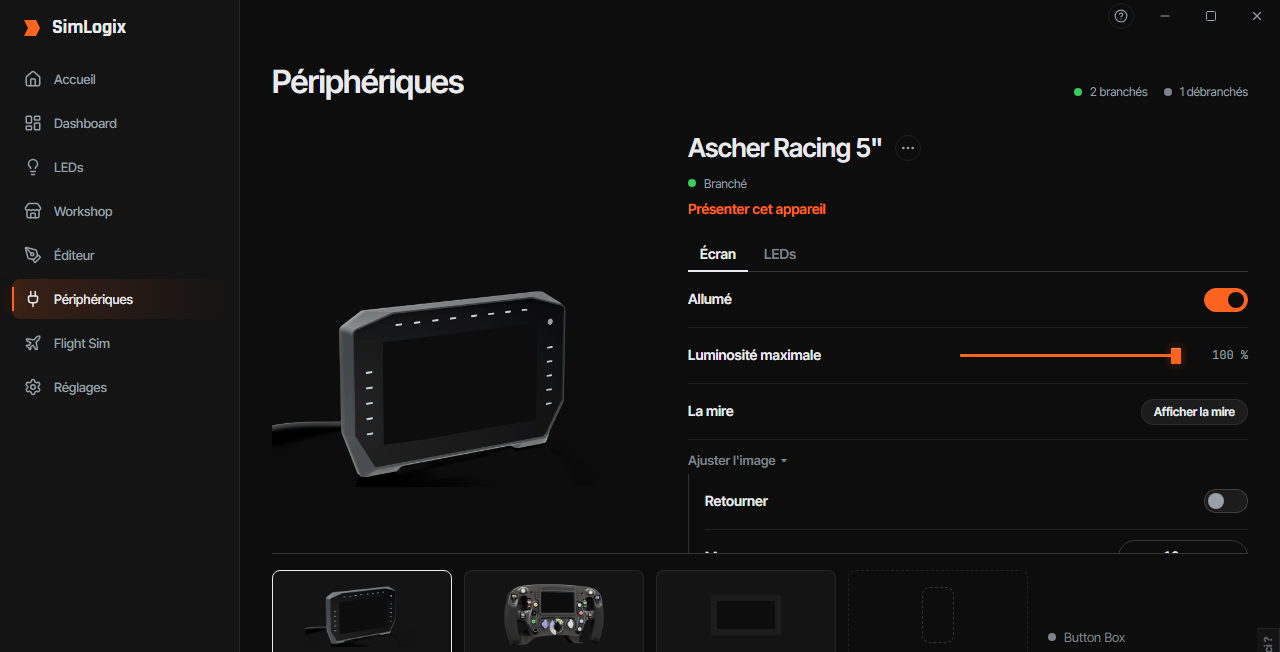
La cadence, trois écrans, les réglages de chaque écran
- Il suit la cadence de Réglages, jusqu’à 60 images par seconde sur l’Ascher 5”, 25 sur le CSX-3.
- Trois écrans USB au plus.
- L’onglet Écran de l’appareil : Allumé, sa luminosité, La mire ; replié sous Ajuster l'image : Retourner, Écran tactile, Marge et Dessin.
- Écran tactile, sur un écran qui l’annonce, éteint d’origine : un glissé change de page, un toucher fait réagir le dashboard s’il s’en sert, comme le dash SimLogix.
- Son nom et ses réglages suivent la prise USB : rebranche-le au même endroit.
- Allumé coupé, SimLogix ne lui envoie plus rien.
- « Arrêter » l’éteint en fondu au noir. Entre deux sessions, il passe sur l’écran d’attente de ta config, puis en veille.
Ton rig, dans tes configs
Tout ton matériel est dans Périphériques, branché ou non. Le dessin d’une config, à l’accueil et dans son éditeur, montre ce que cette config allume. Les raccourcis des boutons : Boutons du volant.
Bon à savoir
Vérifie que ça marche
- Ton écran USB est dans Périphériques, branché.
- La mire remplit l’écran sans déborder.
- Le téléphone affiche le dashboard, qui bouge avec le jeu.
Ça coince
L’écran USB reste noir ? Suis la fiche L’écran USB reste noir. Le téléphone ne se connecte pas ? La fiche Le téléphone n’atteint pas l’app.