Ta première config
Au premier lancement, SimLogix règle ton rig avec toi, un appareil à la fois, puis te montre ta config. Une config réunit ce que tu utilises pour un jeu, et se lance d'un geste.
- 5 min
- au premier lancement
Une config, c’est ton rig pour un jeu : les écrans et leurs dashboards, le téléphone, les LEDs, les boutons, et ce que fait le rig quand tu ne roules pas. Le premier lancement en construit une ; ensuite, elle se lance d’un geste, ou toute seule avec ton jeu.
1 · Ton matériel, un appareil à la fois
On règle ton rig ensemble, un appareil à la fois. Pour chacun, une question, et Suivant.
- Un volant clignote en blanc : regarde-le. Son écran et ses LEDs, Seulement ses LEDs, ou Pas pour l'instant.
- Un écran USB affiche une mire : Oui, je la vois, Il reste noir (il lui faut son pilote), ou Je ne m'en sers pas.
- Ton moniteur : Oui, j'ai un deuxième moniteur, ou Non merci.
- Ton téléphone : scanne le code, puis C'est fait, il s'affiche ; sinon Pas besoin.
- Entre deux sessions : ce que montre ton rig quand tu ne roules pas (plus bas).
- Ton jeu : s’il tourne, SimLogix le propose. Sinon, choisis-le.
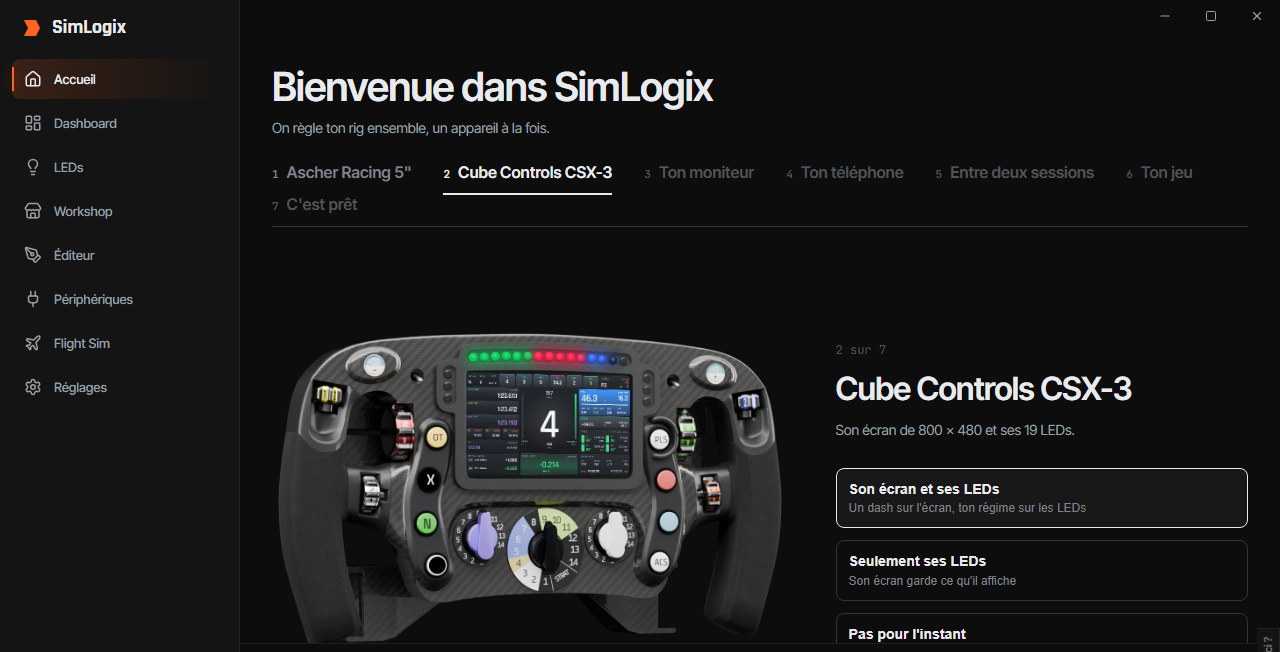
Tes profils LED, un appareil qui manque, le moteur qui ne répond pas
- Si SimLogix trouve des profils LED réglés dans un autre logiciel, il propose Reprendre tes profils LED de ce PC ({n}). Sinon, chaque volant gardé reçoit une barre de régime toute prête.
- Un appareil manque ? Branche-le : il apparaît sans relancer l’app.
- SimLogix n'arrive pas à lire ton matériel : un antivirus bloque parfois le moteur au premier lancement. Autorise SimLogix, puis Relancer, ou Continuer sans.
2 · Ta config est prête
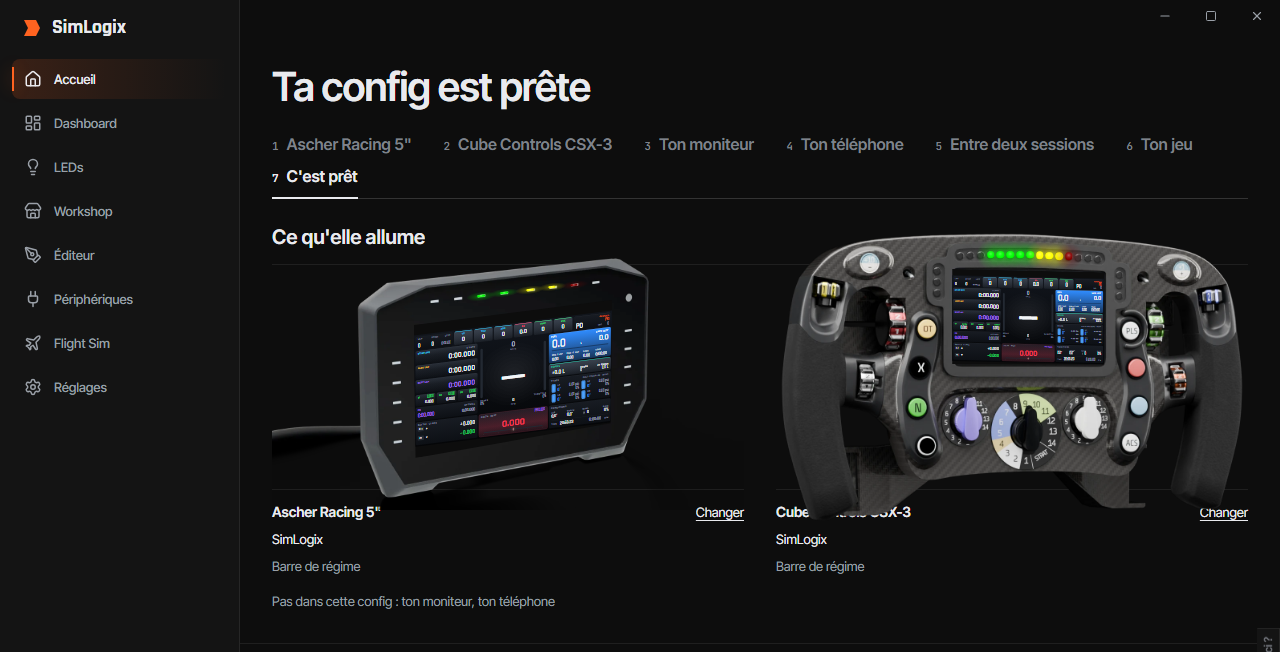
Ta config est prête : Ce qu'elle allume, appareil par appareil, avec le dashboard de chaque écran. Changer revient sur un appareil.
- Donne-lui un nom.
- Regarde Entre deux sessions : ce que montrent tes écrans quand tu ne roules pas, et tes LEDs qui suivent.
- Rouler si ton jeu tourne (tes écrans s’allument), sinon Enregistrer.
Le dashboard qui suit la voiture, les LEDs, le lancement tout seul
- En GT3 et en prototype, le dashboard suit la voiture : chaque GT3 a l’écran de la vraie voiture, les prototypes ont le GTP / LMH.
- Les LEDs gardées qu’aucun profil ne pilote reçoivent un profil « Barre de régime » fait pour elles, créé à l’enregistrement.
- La config se lance toute seule quand ton jeu démarre.
3 · Entre deux sessions
Ce que fait ton rig quand tu ne roules pas, au garage et jeu fermé. Tu le changes ensuite dans ta config, étape Entre deux sessions.
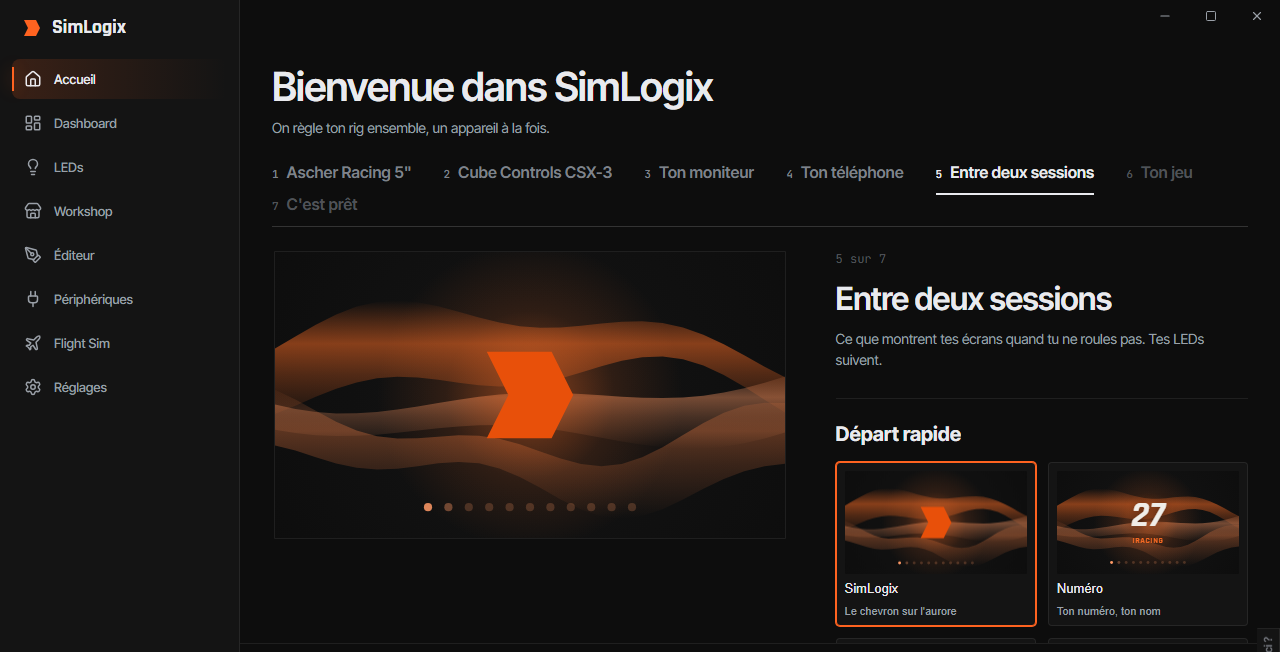
Ce que montre l’écran, les LEDs, la veille
- Départ rapide : SimLogix, Numéro, Écurie, Grille, Rallye ou Minimal ; puis Le fond.
- L’écran montre aussi ton numéro et ton nom, si tu veux.
- Les LEDs de ses volants : comme l’écran, en respiration, en comète, en vague, à tes couleurs, ou éteintes. Un profil LED qui a son propre jeu fermé le garde.
- La mise en veille : après 5, 15, 30 ou 60 minutes sans jeu, ou jamais. Tes écrans et tes LEDs reviennent au lancement du jeu.
- Au garage, un dashboard qui a sa propre page garage, comme le dash SimLogix, la montre à la place de cet écran.
Ensuite, à l’accueil
- La config du moment : Rouler, Arrêter, Modifier.
- Périphériques : le nom et les réglages de chaque appareil.
Bon à savoir
Vérifie que ça marche
- À l’accueil, La config du moment montre ta config.
- Rouler : tes écrans s’allument.