LEDs
Les LEDs de ton volant et ses boutons éclairés suivent le régime, les drapeaux et les stands. Un profil les pilote.
La page LEDs choisit et règle : quel profil va sur quel volant, sa luminosité, ce qu’il fait jeu fermé. Pour créer ou changer ce que fait un profil en course, l’éditeur LED prend la suite.
Mettre un profil sur ton volant
- LEDs : sous le titre, une pastille par volant, et À l’écran pour la barre par-dessus le jeu. Le volant choisi s’affiche en grand, allumé par son profil.
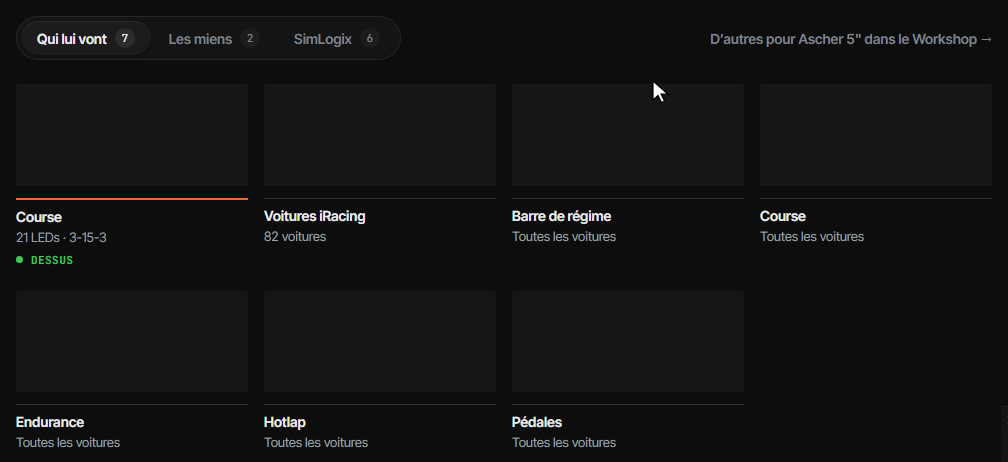
- Plus bas, les profils, d’abord ceux Qui lui vont. Clique-en un : le volant le montre en grand, sans rien changer encore.
- À droite, « Mettre sur » ton volant le pose (Mettre ici pour la barre à l’écran). Sa carte dit Dessus tant que tu n’en mets pas un autre. « Revenir à » celui qui tourne quitte l’aperçu.
Les profils SimLogix suffisent pour démarrer : Barre de régime, Course, Endurance…
Le matériel reconnu
- Cube Controls, en USB : le CSX-3 est vérifié ; les FPRO, AMG et GTX2 sont reconnus.
- Ascher Racing : l’Artura ULTIMATE (sa barre, ses pods et ses 14 boutons éclairés), l’Artura PRO (ses 14 boutons éclairés) et le Dash 5”. Leurs fiches arrivent avec l’app : rien à relever.
- Conspit MAX 01, reconnu d’office. Les autres volants Conspit se cherchent par « Chercher sur les ports série », Conspit Link et tout autre logiciel de LEDs fermés.
- Pas de volant à LEDs : la pastille À l’écran pose la barre par-dessus ton écran. Afficher l’affiche ; pour la placer, dans l’éditeur LED, les réglages de l’appareil › Déplacer, puis Échap la verrouille.
- Un autre appareil au protocole série des montages Arduino : Nouveau profil › Mon device n'apparaît pas — scanner les ports.
- Ferme d’abord tout autre logiciel de LEDs : deux programmes ne peuvent pas tenir le même volant. Avec plusieurs volants, chacun a son profil.
D’autres profils : le Workshop
« D’autres pour … dans le Workshop », au bout des onglets des profils, ouvre ceux de la communauté, d’abord ceux qui vont sur ton volant. Cherche une voiture ou un style, choisis : il se montre sur le volant.
« Installer et mettre sur » ton volant l’installe et le pose. Installer seulement le range dans Les miens pour plus tard.
Régler un profil
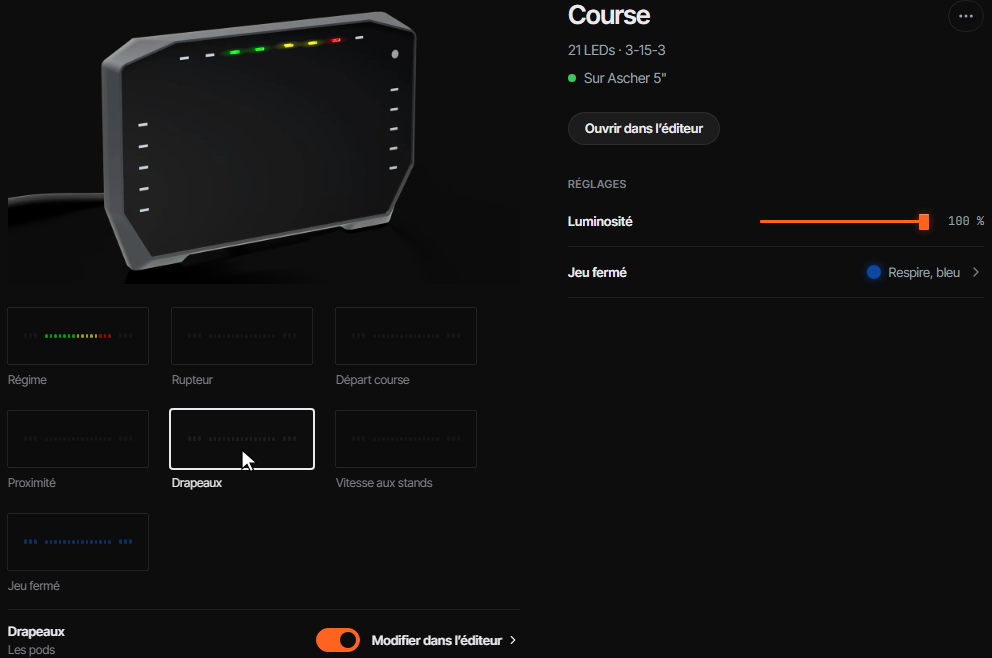
Sous le volant, ce que fait sa barre en course, en vignettes : le régime, le rupteur, chaque alerte, puis Jeu fermé. Un clic joue le moment sur le volant de la page.
À droite, le profil qui pilote le volant, et Ouvrir dans l’éditeur. Sur un volant à boutons éclairés, il a deux parties : Barre et pods et Boutons.
- Réglages : la Luminosité, la Voiture que tu regardes, et Jeu fermé, qui se déplie : son animation (Comète, Respire, Vague…), ses couleurs, sa vitesse.
- Le moment choisi sous le volant dit ce qu’il fait. Le départ et les alertes ont leur interrupteur ; le régime et le rupteur sont toujours là. Chacun propose Essayer sur le volant, jeu fermé compris.
Changer une couleur, une zone ou un effet, c’est dans l’éditeur : Modifier dans l’éditeur, sous le moment choisi, l’ouvre sur ce moment. Un profil que tu regardes sans l’avoir posé montre ses moments, sans rien à régler.
Les boutons éclairés
Sur un volant à boutons éclairés (l’Artura), Boutons se règle sur la page, boutons choisis sur le volant :
- En tête, leur Luminosité, à part de celle de la barre : baisser la barre n’y touche pas.
- Au repos : clique des boutons sur le volant (ou Tous, Gauche…), puis une couleur. Ce qu’ils font À l’appui : Plus fort, Blanc ou Rien.
- Jeu fermé : Comme la barre, Leurs couleurs, Respire, Vague ou Éteints.
- Ce qu’ils font : une animation par source, comme Limiteur de stand ou Drapeaux. + Nouvelle animation en ajoute une : quand, quels boutons, quelle couleur, quel effet.
Importer tes profils
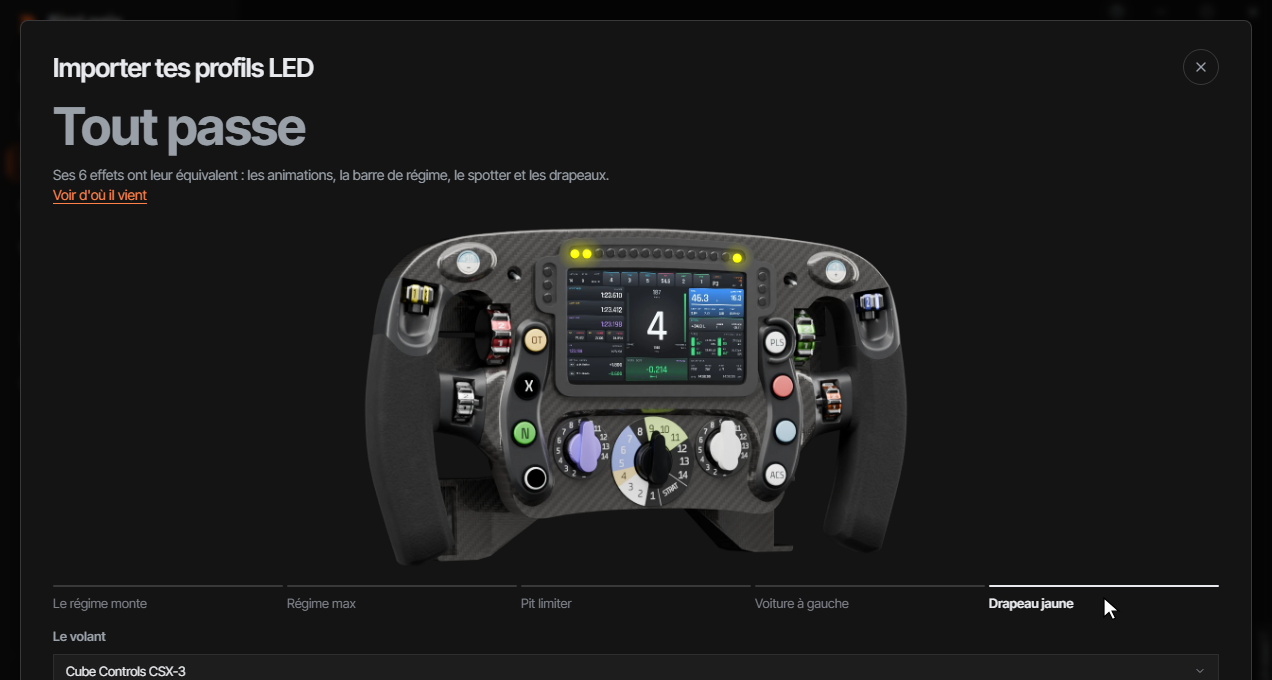
Importer, à côté du titre : Un fichier…, ou Tes profils LED trouvés sur ce PC quand SimLogix en trouve. Il les lit sans rien y changer.
- La fenêtre dit d’abord ce qui passe, et le volant joue les situations du profil.
- Si un profil n’a pas de barre de régime, choisis d’en ajouter une ou non. Sinon, rien à décider.
- Importer ce profil, ou tous d’un coup : un profil neuf pour chacun, et celui que tu utilisais tourne sur ton volant.
Ce qui passe, ce qui ne passe pas
- Un profil réglé voiture par voiture donne une variante par voiture du catalogue iRacing, plus Autres voitures. Une voiture hors du catalogue est signalée.
- Une couche tenue par un script ou une formule ne passe pas : SimLogix n’exécute pas de code venu d’ailleurs. Le détail est replié en bas de la fenêtre.
- Rien n’est ajouté d’office : un profil sans barre de régime reste sans, sauf si tu réponds Oui.
- Un profil importé ne se propose plus. Supprime sa copie, il se propose de nouveau.
Une variante par voiture
Ton profil peut changer selon la voiture. Quand tu en changes, SimLogix prend :
- la variante de cette voiture ;
- sinon celle de sa classe ;
- sinon Toutes les autres voitures.
La ligne Voiture de la page choisit la variante que tu regardes.
Créer et lier une variante, les couches communes
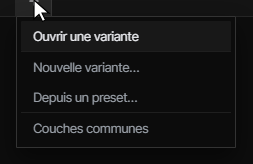
- Ouvrir dans l’éditeur, puis + › Nouvelle variante…. En piste, le menu propose de la lier à ta voiture.
- Une voiture ne va qu’à une variante par profil. La classe vient d’iRacing, d’AMS2 et du Mans Ultimate.
- Couches communes : peintes par-dessus toutes les variantes, pour les drapeaux ou le spotter.
- Un profil dupliqué garde les mêmes variantes que l’original : en modifier une change les deux profils.
- Dans l’éditeur, une modification se voit tout de suite sur le volant, mais ne s’écrit qu’à Enregistrer (Ctrl+S). Sur la page LEDs, chaque réglage s’écrit tout de suite.
Les couches
Dans l’éditeur, une variante empile des couches : barre de régime, drapeaux, voyants… Celle du haut passe devant, et une couche qui n’a rien à montrer laisse voir celles du dessous.
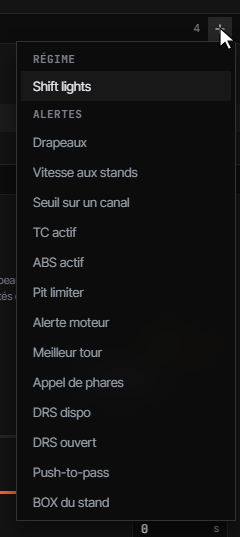
Le menu Ajouter un calque les range par famille. Glisse une couche pour changer son rang. Une couche s’allume fixe, en clignotant, d’un éclair blanc puis de sa couleur, ou une LED sur deux.
N’allumer une couche que dans certains cas
Ajouter une condition : un rapport engagé, un seuil sur un canal (régime, vitesse, pédales, moteur), un voyant allumé, ou les premières secondes après le contact. Toutes les conditions d’une couche doivent tenir.
Les passages de rapport
La barre de régime démarre, se remplit et clignote à des régimes précis. Bouge le curseur, puis change de jeu.
Régime 6 900 tr/min
Tes propres seuils
- Manuel : un régime de début, de fin et de rupteur, en tr/min ou en % du régime max.
- Par rapport : des seuils à chaque rapport.
- Calibrer… règle la source et les trois seuils, d’après la session, un run ou à la main.
Tester sans rouler
Sur la page, un moment choisi sous le volant ou une animation des boutons, Essayer sur le volant le joue quelques secondes sur ton volant, puis le rend comme avant. En piste, il attend que tu sortes. En bas de l’éditeur, le banc d’essai rejoue des situations : montée au limiteur, sortie des stands, drapeau jaune… Tant qu’il tourne, tes volants branchés le montrent au lieu du jeu. Il se coupe en quittant l’éditeur.
Bon à savoir
Référence
Les 14 couches
Régime
| Couche | Ce qu’elle fait |
|---|---|
| Shift lights | Monte avec le régime, de la première LED au rupteur ; toute la barre clignote au rupteur. |
Alertes
| Couche | Ce qu’elle fait |
|---|---|
| Drapeaux | Jaune, neutralisation, bleu, blanc, vert, rouge, damier : fixe, clignotant, en alternance, d’un éclair ou une LED sur deux. |
| Vitesse aux stands | Dans la voie des stands : sous, à ou au-dessus de la limite. |
| Seuil sur un canal | Un canal moteur passe un seuil : huile, eau, essence, carburant, batterie. |
| Alerte | Un voyant : TC, ABS, limiteur, moteur, meilleur tour, appel de phares, DRS, push-to-pass, et le BOX du stand de ton équipe, allumé jusqu’à ton entrée aux stands. |
Comparaison
| Couche | Ce qu’elle fait |
|---|---|
| Delta couleur | La couleur suit le delta ; transparente sans tour de référence. |
| Proximité | Le spotter : la moitié gauche ou droite s’allume. |
| Jauge | Se remplit avec un canal : frein, accélérateur, vitesse… |
Stratégie
| Couche | Ce qu’elle fait |
|---|---|
| Carburant bas | Sous un seuil d’essence, en litres. |
| Pit window | À l’approche de la fenêtre d’arrêt. |
État
| Couche | Ce qu’elle fait |
|---|---|
| Veille (hors piste) | Jeu fermé et hors piste : fixe, respire, comète, vague ou deux couleurs. Elle se règle sur la page LEDs (Jeu fermé), pas dans l’éditeur. |
| Départ course | Prêt, set, go. |
| Couleur fixe | Un fond ; en noir, elle efface le dessous. |
| Motif | Des images jouées en boucle. |
Le profil Voitures iRacing
Il part d’un profil communautaire : une variante pour chacune des 86 voitures iRacing, avec ses passages et ses voyants, plus des couches communes (spotter, drapeaux, bandeau rouge au-dessus de la limite des stands). Écrit pour 21 LEDs ; sur un autre volant, ses zones sont recalculées au prorata. Hors d’iRacing, sa barre se cale sur le régime max.
Autres détails
- Renommer, changer la classe ou lier une voiture s’écrit tout de suite, sans Ctrl+Z.
- Une modification non enregistrée dans l’éditeur bloque le changement de variante, la pose d’un profil et le changement automatique de voiture.
- Éteindre contact coupé et en replay, coché par défaut : contact coupé, seul le jeu fermé reste ; en replay, en piste, tout s’éteint.
- Appel de phares, le spotter, les feux de départ et la limite des stands du circuit viennent d’iRacing seulement.
- La luminosité ne se voit que sur le volant ; la config qui tourne impose la sienne à ses volants et éteint ceux qu’on y a décochés, et Périphériques fixe le maximum de chaque volant.
- Un volant qui annonce un autre nombre de LEDs que son profil est recalé tout seul : vérifie tes zones.
- Un volant branché n’a pas de bouton d’arrêt ; la barre à l’écran, si (Retirer de l’écran).
Vérifie que ça marche
- Dans LEDs, la pastille de ton volant a un point vert, et son profil est à droite.
- En piste, la barre monte avec le régime.
- Au rupteur, toute la barre clignote.
Ça coince
Les LEDs restent noires ? Suis la fiche Les LEDs ne s’allument pas, une question à la fois.