Boutons du volant
Donner une action aux boutons de ton volant ou de ton boîtier : changer de page, de dashboard, de luminosité, ou appuyer sur une touche du jeu.
SimLogix lit tes boutons en arrière-plan, sans les prendre au jeu. Un bouton peut lancer une action de SimLogix, ou appuyer à ta place sur une touche du jeu.
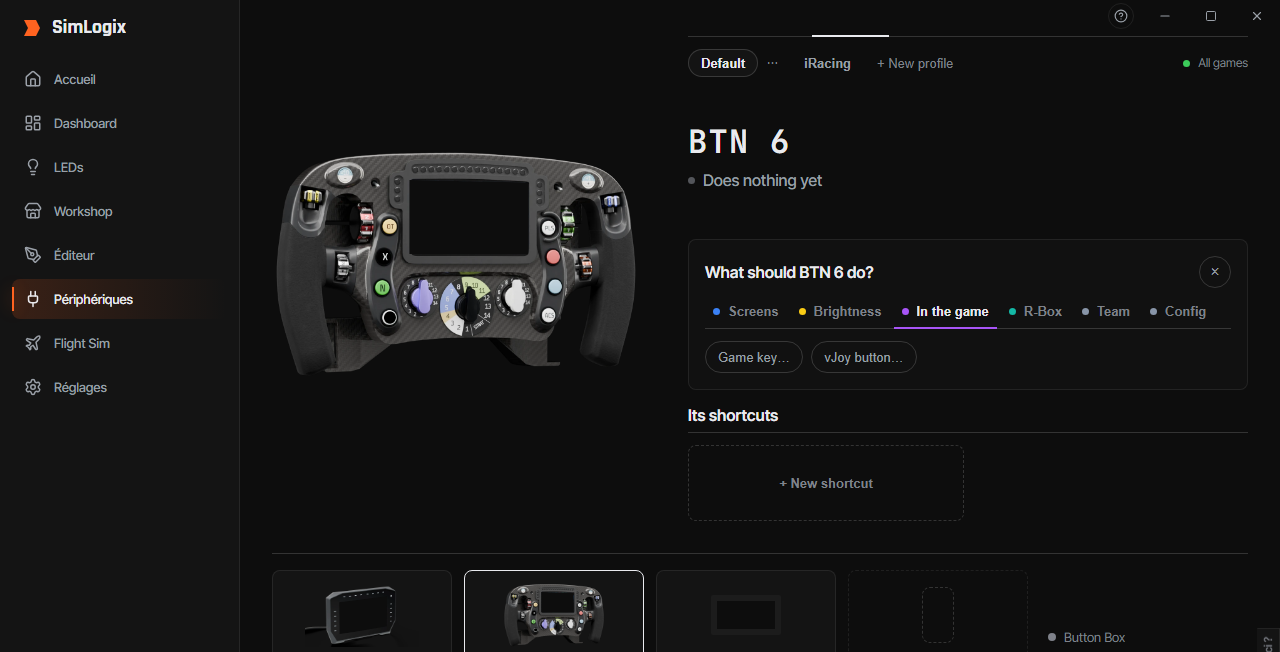
Appuie, puis choisis
- Périphériques : appuie sur un bouton de ton volant ou de ton boîtier. L’appareil se choisit, et un anneau se pose sur le bouton appuyé.
- Dans son onglet Boutons, le choix d’action s’ouvre : une famille (Screens, Brightness, In the game…), puis l’action.
- Le raccourci rejoint Its shortcuts, en tuile sous le volant.
Les actions, et pour quelles configs
- Écrans : Dashboard suivant, Dashboard précédent, Dashboard principal, Page suivante, Page précédente, Aller à une page (de 1 à 9), Montrer un dashboard tant que le bouton est tenu.
- Action 1 du dashboard à Action 4 du dashboard font ce qu’un toucher ferait sur l’écran, pour un dashboard qui s’en sert : le dash SimLogix en change ses zones, sa colonne d’écart, son test de départ ; les écrans de GT3 fournis s’en servent pour leurs pages.
- Luminosité : Mode nuit (écrans et LEDs), Écrans plus lumineux, Écrans moins lumineux, LEDs plus lumineuses, LEDs moins lumineuses.
- Config : Config suivante du jeu, Relancer la config.
- R-Box : R-Box ▲, R-Box OK, R-Box ▼, et Afficher une page de la R-Box : un rotary à positions en choisit une par cran (la R-Box).
- Team : Message du stand vu, Au stand : je rentre, Au stand : problème, Au stand : OK. Le stand de ton équipe voit que tu as lu son message, ou ta réponse ; hors équipe, rien ne part.
- Un raccourci s’enregistre tout de suite, pour toutes tes configs du même jeu.
- Le téléphone suit Page suivante et Page précédente, réglés sur tous les écrans ; l’icône de manette, dans son coin, coupe ce suivi.
Dans une config
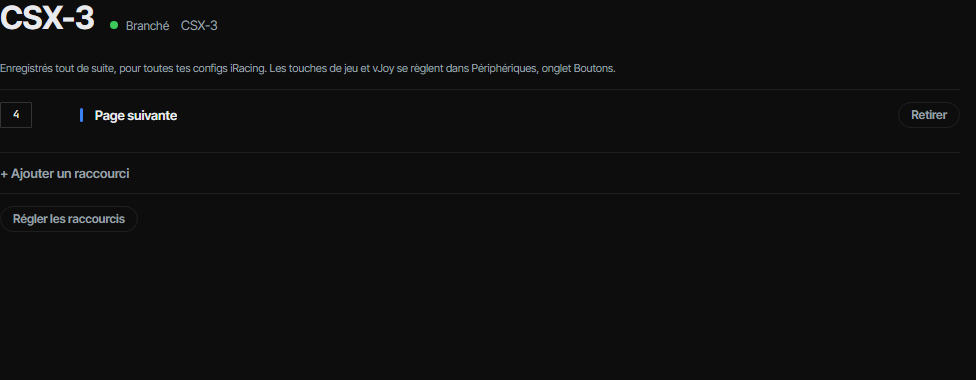
Ta config a aussi ses raccourcis, avec l’écran qu’ils visent.
- Ta config › Modifier › Boutons : appuie sur un bouton, ton volant ou ton boîtier apparaît.
- + Ajouter un raccourci : l’action, et l’Écran visé : Tous les écrans, ou L'écran de ce volant pour un bouton du volant qui porte l’écran.
- Choisir le bouton, puis appuie sur le bouton. Échap annule l’attente.
Une touche du jeu
Pour une commande du jeu (TC+, ABS–, essuie-glace…), SimLogix appuie sur une touche que tu lies une fois dans le jeu.
- Périphériques : appuie sur le bouton.
- In the game › Game key…, puis la touche.
- Dans le jeu, lie cette touche à la commande.
vJoy, la variante shift, les profils
- vJoy button… : un bouton vJoy, de 1 à 128, pour un jeu qui lit les manettes plutôt que le clavier. Il faut le pilote vJoy.
- Add a shift variant : un second bouton tenu change l’action, comme une touche Maj.
- La touche part seule, sans Ctrl ni Maj, appuyée puis relâchée, vers la fenêtre au premier plan : le jeu, en course.
- Un seul profil actif à la fois : celui de ton jeu quand il démarre, sinon celui de tous les jeux (All games). Un raccourci posé dans une config crée le profil de son jeu : tes touches pour ce jeu vont dans celui-là.
- Le choix des actions est en anglais, même en français.
Trouver un bouton
Dans Périphériques, un appui choisit l’appareil et pose l’anneau sur le bouton, avec son numéro : de quoi savoir lequel tu tiens. Un volant présenté nomme ses boutons, et un volant à boutons éclairés a son lien Rétroéclairage → vers la page LEDs.
Bon à savoir
Vérifie que ça marche
- Dans Périphériques, un appui pose l’anneau sur le bon bouton.
- Ton raccourci change la page sur l’écran visé.
Ça coince
Un bouton ne fait rien ? Regarde si un appui se voit dans Périphériques. S’il ne se voit pas, SimLogix ne le voit pas : vérifie qu’il répond dans Windows, panneau « Contrôleurs de jeu USB ».