Assistant IA
Ton assistant IA construit tes dashboards et tes LEDs. Tu lui parles chez lui, le résultat arrive dans SimLogix.
- 5 min
- Claude Desktop, Claude Code, Gemini CLI, Codex
SimLogix se branche sur l’assistant que tu utilises déjà, par le protocole MCP. Il fabrique : il ne lit pas tes tours et ne touche pas à tes réglages. SimLogix ne lance ni ne paie aucun modèle.
Le brancher
- Réglages › Assistant IA : les assistants trouvés sur ton PC. Connecter en face du tien.
- Quitte-le complètement, puis relance-le.
- En haut du panneau, son nom remplace Aucun assistant connecté : c’est branché.
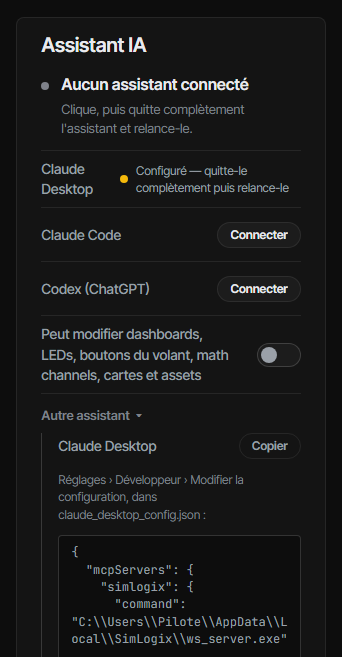
Quitter Claude Desktop, un autre assistant, après une mise à jour
- Fermer la fenêtre de Claude Desktop ne suffit pas : clic droit sur son icône dans la zone de notification › Quitter. Pour Claude Code ou Gemini CLI, ouvre une nouvelle session. Pour Codex, quitte puis relance l’app ChatGPT, ou ouvre une nouvelle session de sa CLI ou de son extension.
- Un autre assistant, ou un bouton qui échoue : déplie Autre assistant, clique Copier et colle à l’endroit indiqué. Tout assistant qui lance ses outils sur ton PC (MCP en stdio) convient ; pas celui qui ne les joint que par Internet.
- SimLogix doit rester ouvert ; réduit dans la zone de notification, ça suffit. L’éditeur peut rester fermé.
- Après chaque mise à jour de SimLogix, relance ton assistant : l’installation coupe sa liaison.
Lui demander
Parle-lui comme à quelqu’un qui connaît l’app :
- « Un dash simple pour mon écran de 800 × 480 : rapport, delta, tours de carburant »
- « Un dash pour mon téléphone, à sa taille »
- « Passe tous mes dashboards en kg »
- « Imite le tableau de bord de cette voiture », avec une photo jointe
- « Mets la page QUALIF du preset Porsche sur mon dash »
- « Un panneau pour notre ingénieur : relais et carburant »
Comment il travaille
Une retouche (« passe le carburant en kg ») se fait tout de suite. Un nouveau dashboard, ou un dashboard à refaire, se construit avec toi :
- Le niveau : il te demande d’abord ce que tu veux, vite fait, propre ou pro. Plus c’est soigné, plus il y a d’échanges.
- Tes réponses : quelques questions à la fois, sur ton écran, ta voiture, ce que tu regardes vraiment en course, ce que tu aimes.
- L’organisation : où va quoi, et quelle taille, avant tout dessin.
- Les maquettes : deux ou trois directions rendues par SimLogix sur une seule image, que SimLogix montre aussi en notification (Les maquettes de ton assistant). Rien n’est enregistré : tu choisis, ou tu mélanges.
- La finition : il le passe en course, en alerte, aux stands, sous drapeau et avec des valeurs extrêmes, et corrige ce qui accroche.
Dans l’éditeur, tu retrouves un bloc par zone de l’écran, nommé (FUEL, DELTA…), et non des dizaines de nœuds en vrac.
Tout ce qu’il sait faire
- Dashboards : les lire, les modifier, en créer bloc par bloc, en changer jusqu’à douze d’un coup, proposer des maquettes sans rien enregistrer, les ouvrir dans l’éditeur, les lier à des voitures ou à des classes.
- Pages : copier une page d’un de tes dashboards ou d’un preset vers un autre, mise à l’échelle si l’écran diffère.
- Personnaliser : y ajouter des options (une unité, une couleur, un seuil) que tu changes ensuite sans l’éditeur.
- Panneaux Team : il les traite à part (qui les regarde, sur quel écran) et part des trois modèles.
- Répliques : il lit un dash JRT ou une photo, pose l’image en calque de référence pour comparer au pixel, et peut dessiner la police d’un vrai écran glyphe par glyphe.
- Math channels, boutons du volant (il te demande d’appuyer sur celui à régler), bibliothèque (ranger un bloc), circuits (dessiner une carte d’après une image).
- Workshop : il prépare la fiche ; tu la relis et tu publies toi-même.
- Il propose aussi des demandes prêtes, dans son propre menu : version nuit ou daltonienne, adapter à un autre écran, ajouter une page, traduire les libellés…
Les LEDs
Il écrit tes variantes LED et regarde le rendu : le volant, une rangée par situation de course. Décris ton volant (« une barre de 16 LEDs et deux pods de 4 ») ou branche-le, puis demande par exemple « vert, jaune, rouge, puis tout en bleu au rupteur ». Il part d’un preset sans le modifier. Profils et variantes : page LEDs.
Garder la main
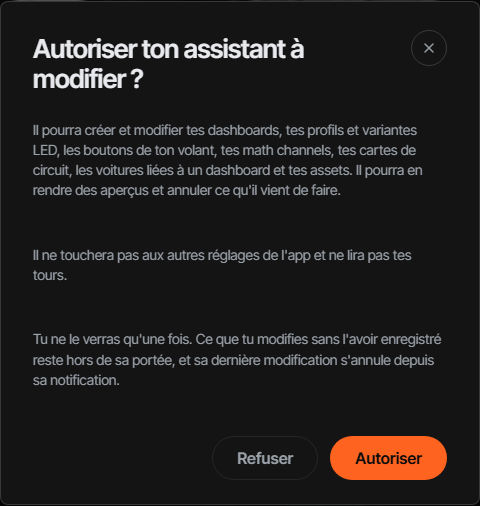
- Au clic sur Connecter, puis à sa première écriture, SimLogix te pose cette question.
- Chaque modification s’annonce par une notification, avec Annuler pendant 12 secondes. Tu peux aussi lui dire « annule ».
- Tout passe par ses outils : il ne prend jamais la main sur ta souris, ton clavier ou ton écran. S’il lui manque un outil, il te le dit.
Les règles exactes
- Autoriser coche la case Mon assistant peut modifier mes dashboards et leurs voitures, mes LEDs, les boutons de mon volant, mes math channels, mes cartes de circuit et mes assets : décoche-la pour qu’il redemande. Refuser ne vaut que pour la demande en cours. À l’écriture, sans réponse en 45 secondes, la demande expire.
- Ses 20 dernières modifications s’annulent, la plus récente d’abord, tant que SimLogix reste ouvert et que tu n’as rien changé par-dessus. Pour un dashboard, la notification montre Avant et Après.
- Il n’écrit jamais dans un onglet de l’éditeur que tu n’as pas enregistré. Un dashboard preset qu’il modifie devient une copie.
- Le journal note chaque demande, sans son contenu.
Bon à savoir
Vérifie que ça marche
- En haut du panneau Assistant IA, le nom de ton assistant.
- Demande-lui « liste mes dashboards » : il répond avec les tiens.
Ça coince
L’assistant ne voit pas SimLogix, ou refuse d’écrire ? Suis la fiche L’assistant ne voit pas SimLogix, une question à la fois.