Un écran pas encore connu
Ton dash a un écran que SimLogix ne connaît pas encore ? Fais son relevé, deux minutes, et envoie-le : on l'ajoute, et il marche au lancement suivant, sans nouvelle version.
- 2 min
- Écrans USB VoCore (C872 1004)
- Réponse sur le Discord SimLogix
SimLogix reconnaît un écran USB à sa dalle : chaque modèle répond un code, et l’app sait quelle image lui envoyer. Un code qu’elle ne connaît pas, elle ne le devine pas, parce qu’une image à la mauvaise taille peut figer l’écran. Elle te demande son relevé.
Le repérer
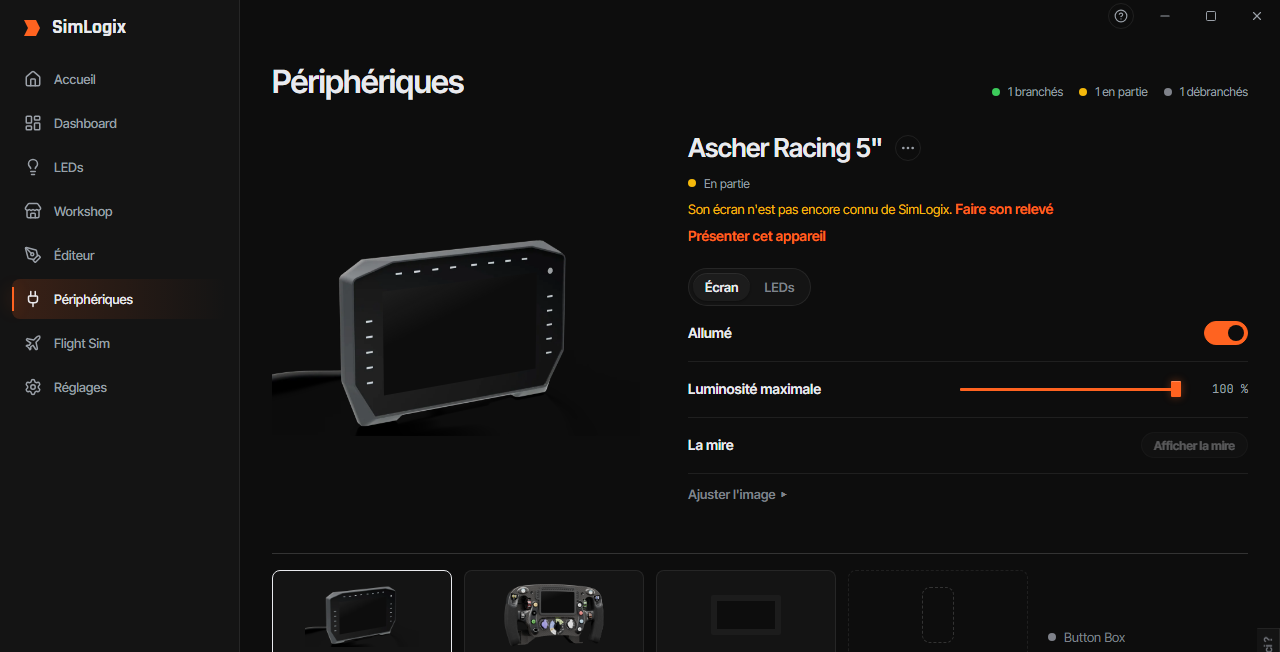
Dans Périphériques, la fiche de ton appareil dit « Son écran n'est pas encore connu de SimLogix. », avec le lien « Faire son relevé ». Si SimLogix ne connaît pas non plus l’appareil, l’écran a sa propre carte en bas : « Écran USB · Pas encore connu ».
Avant de commencer :
- ferme tout autre logiciel qui se sert de l’écran : un écran ne se partage pas entre deux programmes ;
- son pilote doit être installé, voir le pilote des écrans USB.
Le relevé, en quatre étapes
Clique « Faire son relevé ». Regarde l’écran de ton dash, pas celui du PC : SimLogix y dessine, et tu dis ce que tu vois.
1. La mire
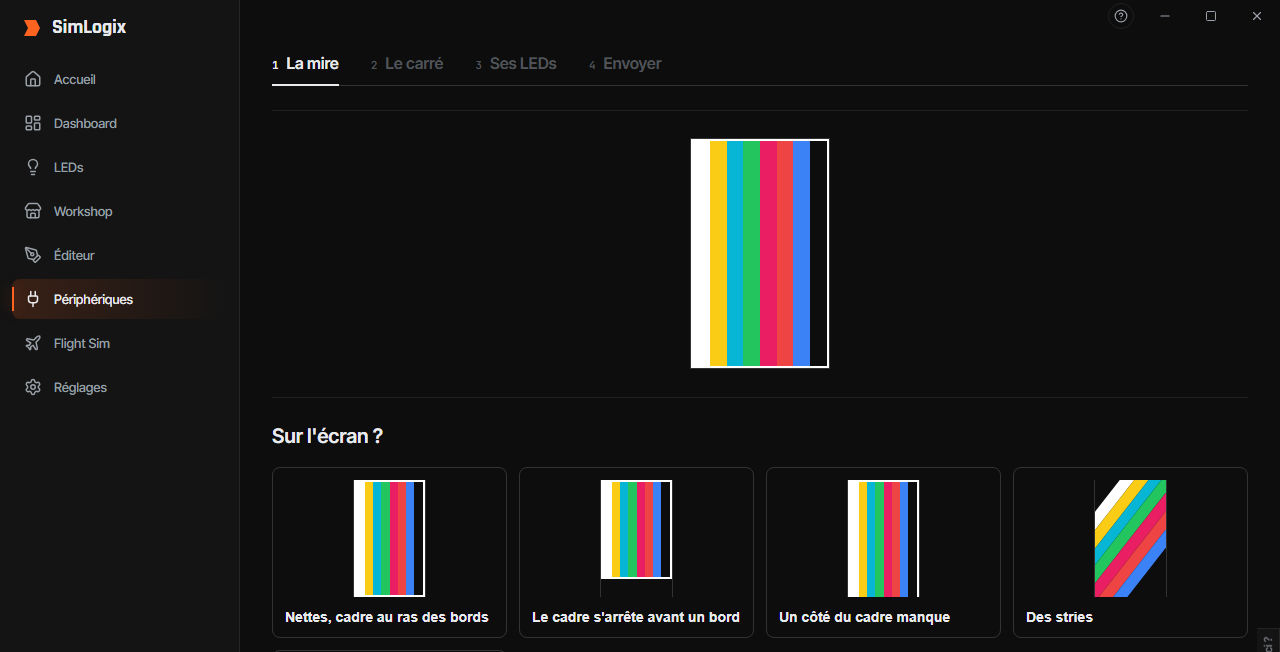
Huit barres de couleur dans un cadre blanc, à une taille que SimLogix essaie. Réponds ce que tu vois :
- « Nettes, cadre au ras des bords » : c’est la bonne taille ;
- « Le cadre s'arrête avant un bord » ou « Un côté du cadre manque » : SimLogix essaie une autre hauteur ;
- « Des stries » : la largeur est fausse, il passe à la taille suivante ;
- « Rien » : il change de façon d’envoyer l’image, puis de taille.
Il redessine tout seul : réponds à nouveau, jusqu’à « Nettes, cadre au ras des bords ». Tu peux aussi parcourir les tailles avec « Autre taille ». Si aucune ne marche, « Aucune taille ne marche » : le relevé part quand même.
2. Le carré
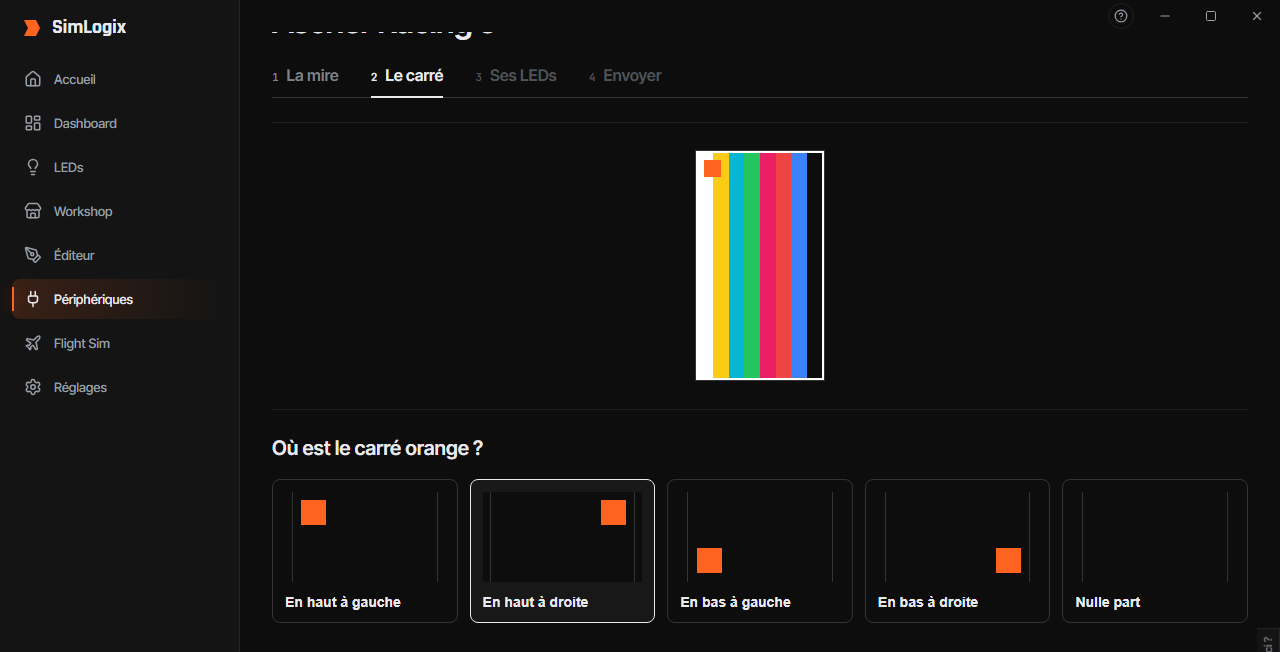
SimLogix promène un carré orange sur l’écran une dizaine de secondes : regarde-le. Puis dis dans quel coin il s’est arrêté. Ça nous dit dans quel sens la dalle est montée, et si elle supporte qu’on ne redessine qu’une partie de l’image.
Si l’écran décroche pendant ce test, c’est une réponse aussi : rebranche-le, puis « reprends ».
3. Ses LEDs
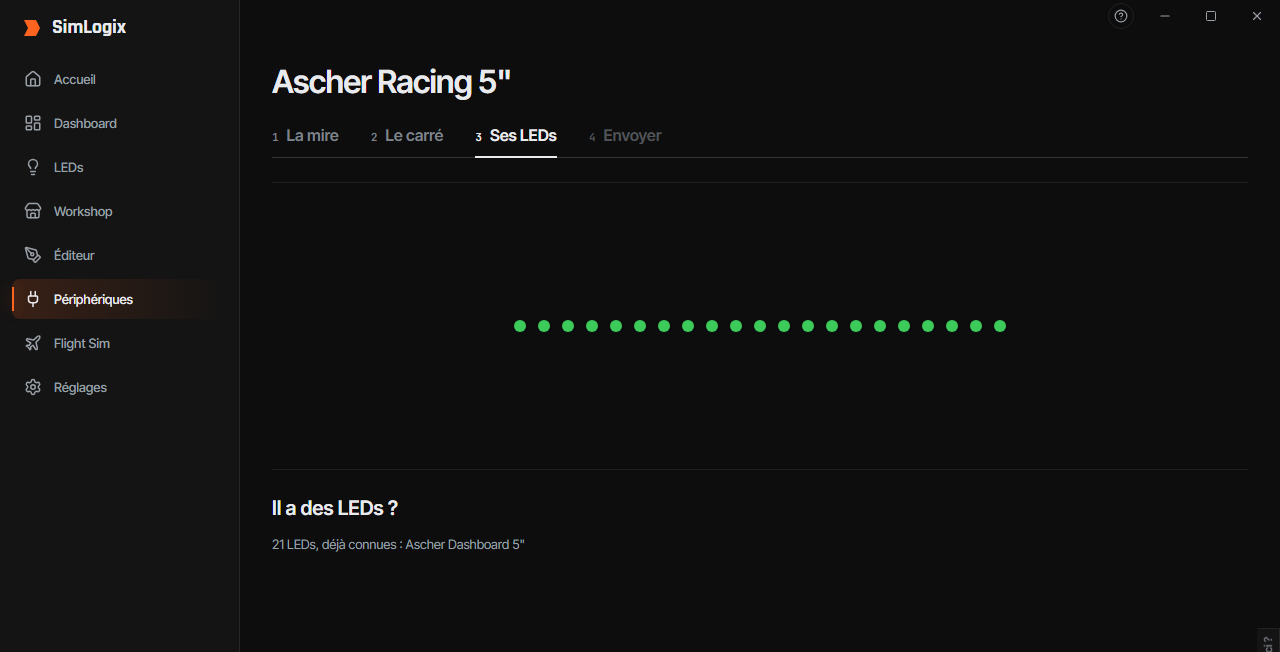
Si SimLogix connaît déjà les LEDs de ton appareil, il les reprend telles quelles : rien à faire. Sinon, « Les chercher » (15 secondes), ou « Il n'en a pas ». Si tu as déjà présenté l’appareil, l’ordre de ses LEDs part avec le relevé ; sinon, il se relève ensuite : des LEDs pas encore connues.
4. Envoyer
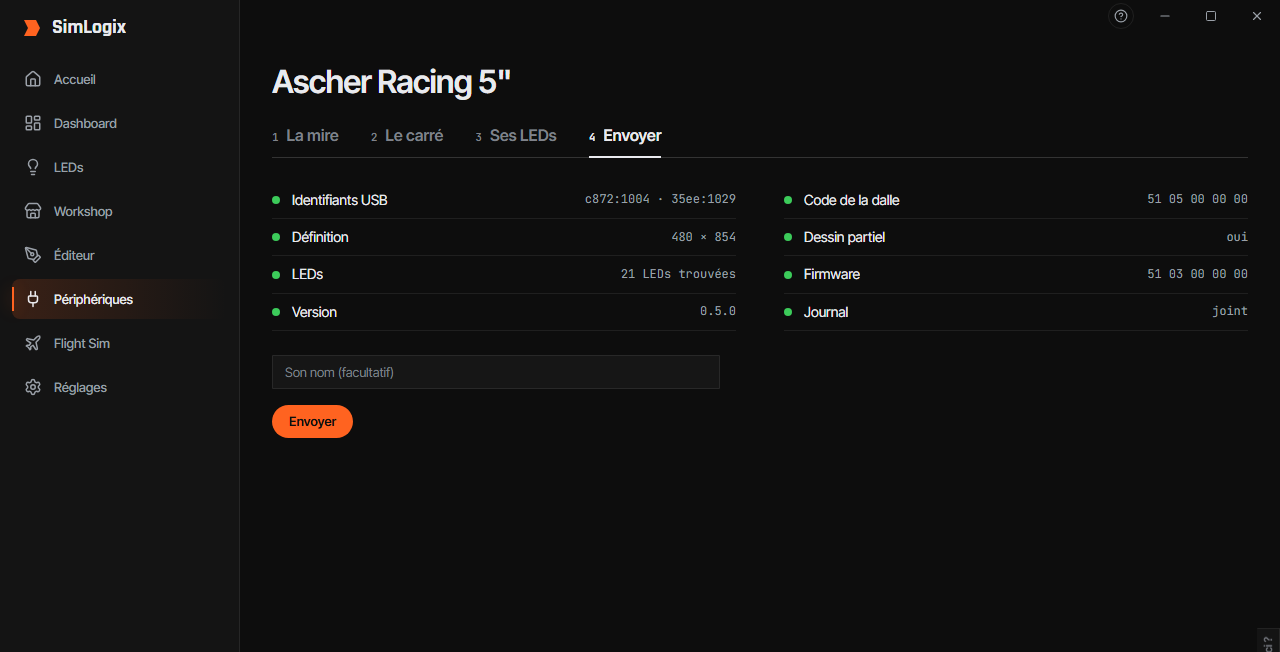
La liste de ce qui part, et ce qui manque encore : rien ne part tant qu’une étape manque. Donne-lui un nom si tu veux, le modèle de ton dash par exemple, puis « Envoyer ».
Après
Le relevé arrive à l’équipe SimLogix, avec le journal de l’app. On le vérifie, puis on publie la définition de ton écran. Au lancement suivant de SimLogix, ou dans les six heures si l’app reste ouverte, l’écran est reconnu : rien à installer. Tu es prévenu dans le fil de ton ticket, sur le Discord SimLogix (#support).
Ce que contient le relevé
- Ce que l’écran dit de lui : le code de sa dalle, son firmware, son identifiant USB, et ceux des appareils branchés sur le même hub.
- Chaque taille essayée et ta réponse, le résultat du test du carré, ses LEDs.
- La liste de tes appareils, la version de l’app, son dernier journal.
Rien d’autre : ni fichiers, ni dashboards, ni compte.
Ça coince
- « L’écran ne répond plus » : débranche-le, rebranche-le, puis « reprends ».
- « Un autre logiciel le tient » : ferme-le, puis « reprends ».
- Le relevé ne part pas : vérifie ta connexion, puis renvoie-le.