Le dash SimLogix
Le dashboard de SimLogix : une page pour chaque moment de la course, qui vient seule, et des réglages pour l'adapter à ton écran.
Le dash SimLogix est le dashboard livré avec l’app, pensé pour l’écran du volant (1280 × 720). Il marche aussi sur le téléphone, dans une fenêtre du PC et en overlay. Ses pages changent seules selon le moment : la grille, la course, les stands, le garage.
Le lancer
- Dashboard : choisis l’écran en haut, clique SimLogix sous Tes dashboards, puis Mettre sur l’écran.
- Le téléphone, le second moniteur : voir Lancer un dashboard.
- Lie-le à tes voitures pour qu’il s’affiche tout seul : voir Suivre la voiture.
Ses pages
| Page | Quand elle vient | Ce qu’elle montre |
|---|---|---|
| RACE | en course, par défaut | Tours, relais, carburant, pneus, bataille, delta, conditions. En blocs ou en zones, au choix. |
| RELATIVE | au volant | Les voitures autour de toi et leur écart, ta classe, et où tu ressortirais si tu rentrais maintenant. |
| STANDINGS | au volant | Le classement, toutes classes, avec l’écart au leader ou à la voiture devant. |
| STRATEGY | au volant | La fin de la course d’après le leader, le carburant pour finir, la fenêtre d’arrêt. |
| QUALI | seule en qualif | Tes secteurs, le temps prédit, l’écart à la pole, la chauffe des pneus. |
| PIT | seule dans la voie des stands | La vitesse de la voie, le chrono d’arrêt, le service réglé et la place à la sortie. |
| PRACTICE | seule en essais, si tu l’actives | Tes derniers tours, les pneus, la conso, le moteur. |
| START | seule avant le départ | Les feux, ton embrayage et ton régime, et le test de départ. |
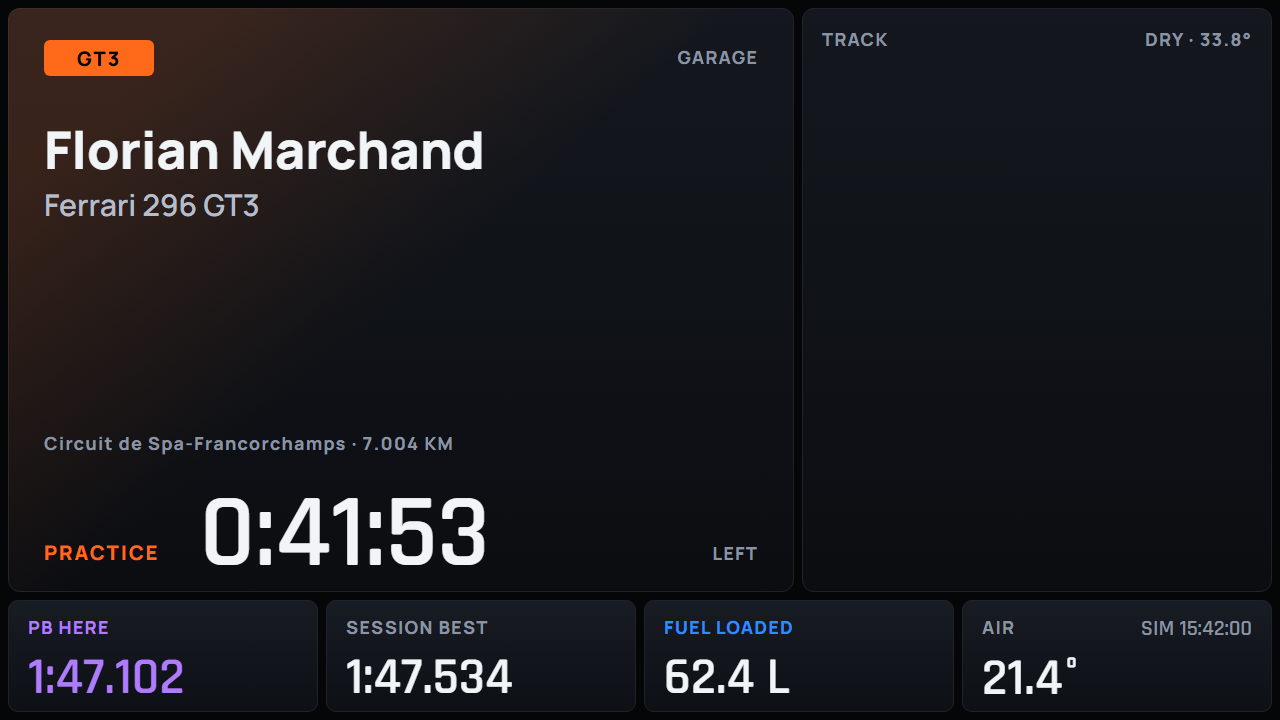
| GARAGE | seule au garage | Ta classe, ta voiture, le circuit, le temps qui reste, tes repères. |
Les pages qui viennent seules repartent quand le moment passe : la page départ dès que tu as passé 50 km/h après l’extinction des feux, la page stands à la sortie de la voie.
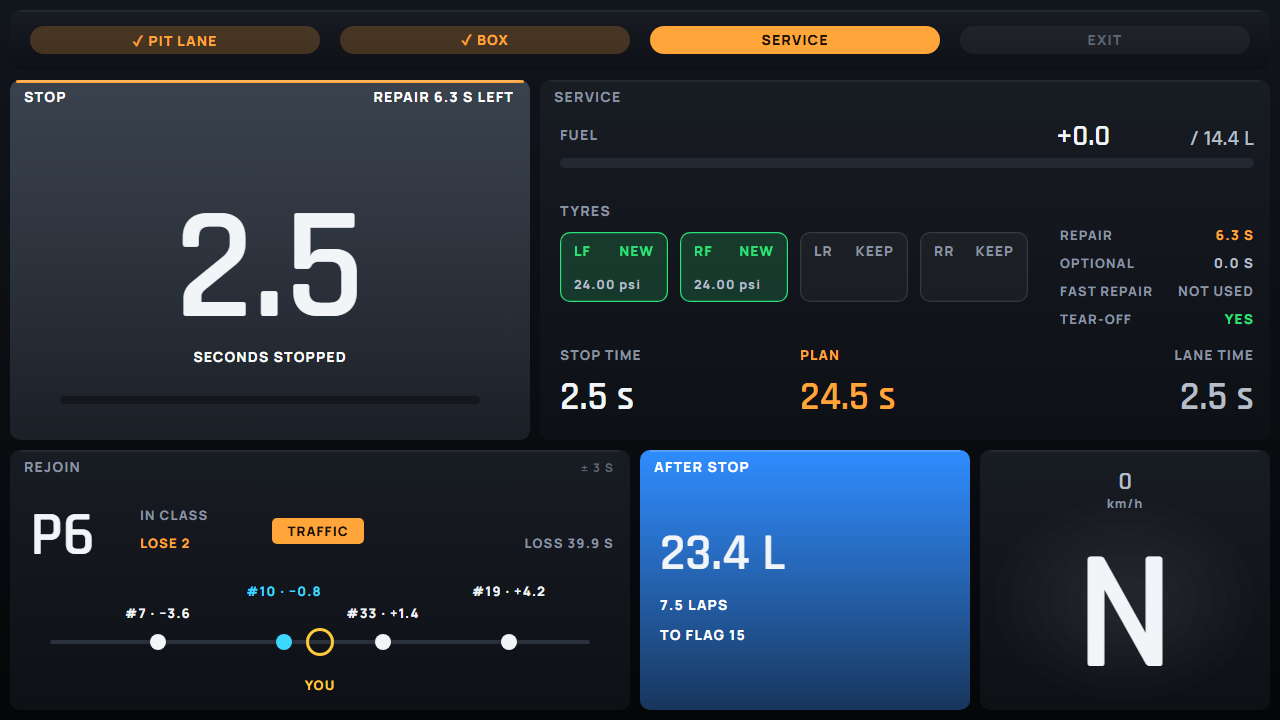
Changer de page à la main
- Au volant : les boutons « page suivante » et « page précédente » d’une config, voir Boutons du volant.
- Au doigt : un balayage sur le téléphone ou sur un écran tactile.
- À la souris : bouge-la sur la fenêtre, les points de page apparaissent en bas ; un clic sur un point ouvre sa page.
- Une page choisie à la main tient jusqu’au prochain changement de moment (l’entrée aux stands, le départ…).
Le régler
Clic droit sur la carte › Personnaliser…. L’aperçu montre la page de ton choix ; un réglage qui fait venir ou partir une page la montre aussitôt. Les réglages sont rangés en cinq onglets :
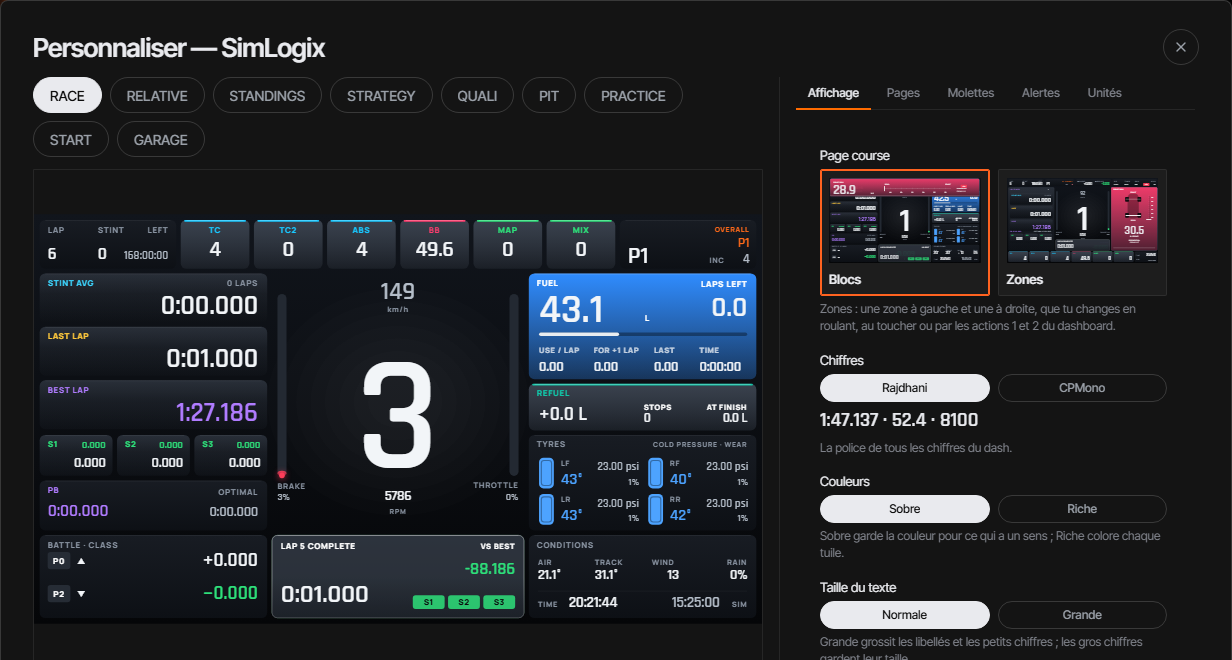
- Affichage : la page course en Blocs (tout à l’écran) ou en Zones (une zone à gauche, une à droite, que tu changes en roulant) ; la police des chiffres ; les couleurs, sobres ou riches ; la Taille du texte.
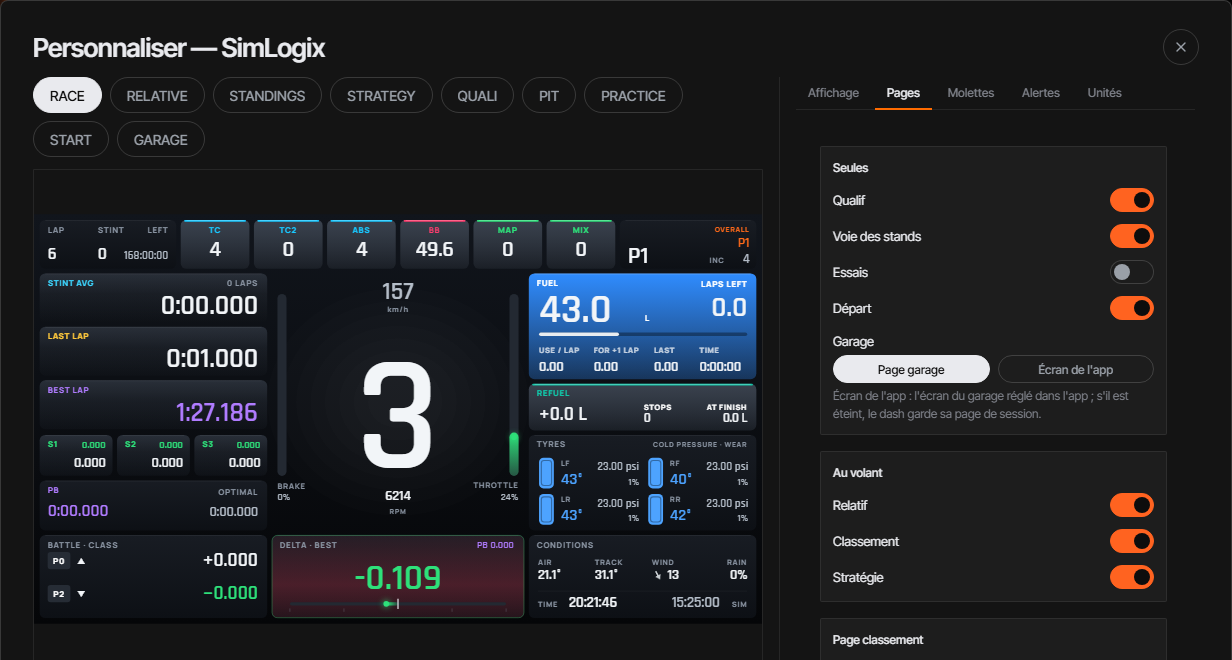
- Pages : celles qui viennent seules (qualif, stands, essais, départ ; au garage, la page du dash ou l’écran garage de l’app), celles qu’on garde au volant (relatif, classement, stratégie), et les réglages de certaines pages : la colonne d’écart du classement, la marge de carburant, ton point de patinage et ton régime de départ.
- Molettes : ce que montre chacune des six molettes (TC, ABS, répartition de freinage, cartographie…).
- Alertes : le style des alertes, pleines ou discrètes ; chaque alerte à part (pop-ups TC et BB, carte de fin de tour, drapeaux, spotter, moteur, « box ce tour ») ; le seuil de carburant du box.
- Unités : vitesse, carburant en litres ou en kilos, pression des pneus.
L’onglet Pages
La taille du texte, pour un petit écran
En Grande, les étiquettes grossissent d’environ 30 %, les petits chiffres d’environ 15 %. Les grands chiffres (rapport, chronos, carburant) gardent leur taille. Utile sur l’écran d’un volant, où le dash est réduit.
Le test de départ
Pour t’entraîner à partir, hors course (essais, qualif) :
- Arrête-toi en piste, et ouvre la page START à la main.
- Touche TEST START, ou appuie sur Action 1 du dashboard.
- Cinq feux s’allument, puis s’éteignent après un temps au hasard. Pars à l’extinction.
- L’analyse s’affiche : ta réaction, l’embrayage lâché, le régime à l’extinction et au plus bas, le 0-50 et le 0-100 km/h, les 20 et 100 premiers mètres. Les courbes de l’essai se superposent à celles de ton meilleur départ avec cette voiture.
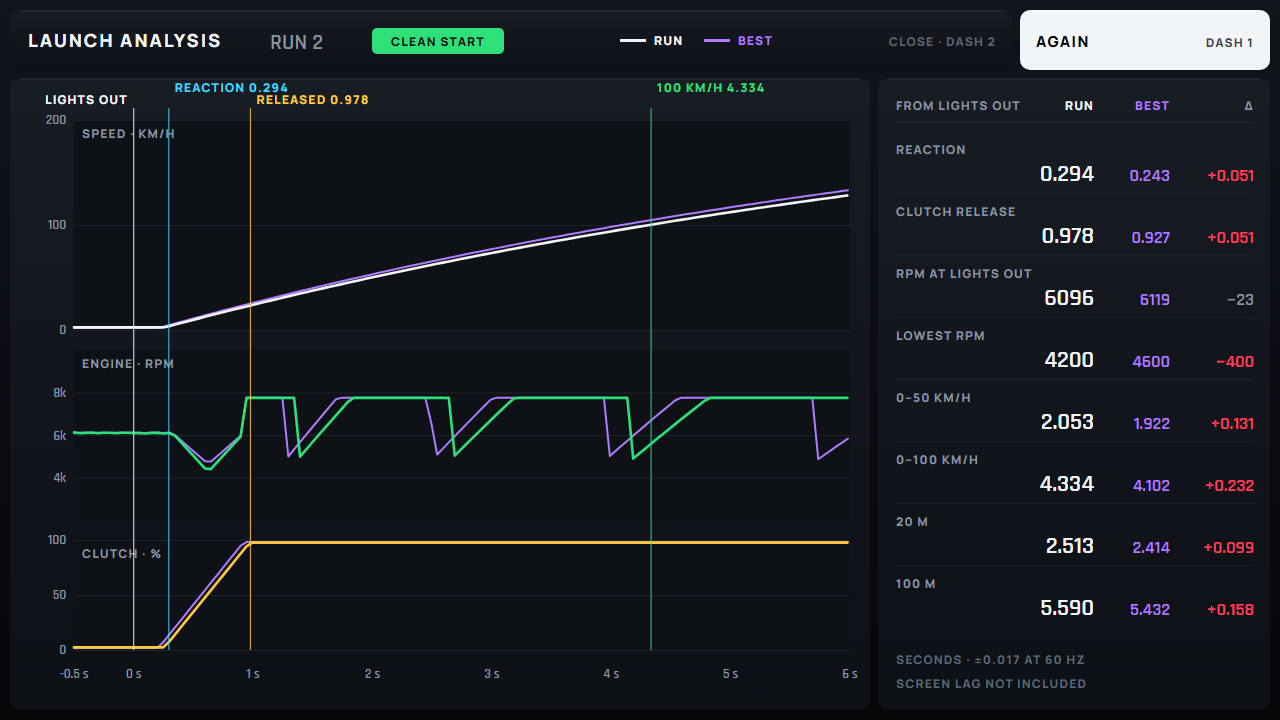
Partir avant l’extinction compte comme un faux départ. Action 2 du dashboard ferme l’analyse.
Le point de patinage et le régime de départ
Le jeu ne les donne pas : règle-les dans Personnaliser… › Pages. La page départ les montre ensuite sur l’embrayage et le compte-tours. À 0, ils restent cachés.
Au doigt et au volant
Sur un écran tactile, ou avec Action 1 du dashboard et Action 2 du dashboard d’une config :
- en Zones, la zone gauche et la zone droite changent de contenu ;
- sur le classement, la colonne passe de l’écart au leader à l’écart à la voiture devant ;
- sur la page départ, le test démarre et se ferme.
Le toucher sur l’écran du volant s’active écran par écran, sur un écran qui l’annonce : Périphériques › ton écran › Écran tactile.
Bon à savoir
Vérifie que ça marche
- En entrant dans la voie des stands, l’écran passe sur PIT, puis revient à la sortie.
- Au garage, l’écran montre GARAGE, ou l’écran garage de l’app si tu l’as choisi.
Ça coince
Une page ne vient pas seule ? Regarde son réglage dans Personnaliser… › Pages. Les textes sont trop petits ? Passe la Taille du texte en Grande. L’écran du volant reste noir ? La fiche L’écran USB reste noir.